<?xml version="1.0" encoding="UTF-8" ?>
<rdf:RDF
  xmlns:rdf="http://www.w3.org/1999/02/22-rdf-syntax-ns#"
  xmlns="http://purl.org/rss/1.0/"
  xmlns:dc="http://purl.org/dc/elements/1.1/"
  xmlns:content="http://purl.org/rss/1.0/modules/content/">

  <channel rdf:about="http://pw0w0.blog.shinobi.jp/RSS/100/">
    <title>hirokiのブログ</title>
    <link>http://pw0w0.blog.shinobi.jp/</link>
    <atom10:link xmlns:atom10="http://www.w3.org/2005/Atom" rel="self" type="application/rss+xml" href="http://pw0w0.blog.shinobi.jp/RSS/" />
    <atom10:link xmlns:atom10="http://www.w3.org/2005/Atom" rel="hub" href="http://pubsubhubbub.appspot.com/" />
    <description></description>
    <dc:language>ja</dc:language>
    <dc:date>2021-03-05T12:04:12+09:00</dc:date>
    <items>
    <rdf:Seq>
      <rdf:li rdf:resource="http://pw0w0.blog.shinobi.jp/%E6%9C%AA%E9%81%B8%E6%8A%9E/%E8%A7%A3%E6%B1%BA%E6%B8%88%E3%81%BF%EF%BC%8D%E6%96%B0%E3%81%97%E3%81%84%E3%82%B7%E3%82%B9%E3%83%86%E3%83%A0%E3%83%91%E3%83%86%E3%82%A3%E3%82%B7%E3%83%A7%E3%83%B3%E3%82%92%E4%BD%9C%E6%88%90%E3%81%A7%E3%81%8D%E3%81%AA%E3%81%8B%E3%81%A3%E3%81%9F" />
      <rdf:li rdf:resource="http://pw0w0.blog.shinobi.jp/%E6%9C%AA%E9%81%B8%E6%8A%9E/windows%2010%E5%9B%9E%E5%BE%A9%E3%83%91%E3%83%BC%E3%83%86%E3%82%A3%E3%82%B7%E3%83%A7%E3%83%B3%E3%82%92%E7%B7%8F%E5%90%88%E7%9A%84%E3%81%AB%E7%90%86%E8%A7%A3" />
      <rdf:li rdf:resource="http://pw0w0.blog.shinobi.jp/%E6%9C%AA%E9%81%B8%E6%8A%9E/windows%2010%20%E6%9B%B4%E6%96%B0%E3%83%97%E3%83%AD%E3%82%B0%E3%83%A9%E3%83%A0%E3%82%92%E5%89%8A%E9%99%A4%E3%81%99%E3%82%8B4%E3%81%A4%E3%81%AE%E6%96%B9%E6%B3%95" />
      <rdf:li rdf:resource="http://pw0w0.blog.shinobi.jp/%E6%9C%AA%E9%81%B8%E6%8A%9E/steam%E3%83%87%E3%82%A3%E3%82%B9%E3%82%AF%E6%9B%B8%E3%81%8D%E8%BE%BC%E3%81%BF%E3%82%A8%E3%83%A9%E3%83%BC%E2%80%90%E5%AF%BE%E5%87%A6%E6%B3%95" />
      <rdf:li rdf:resource="http://pw0w0.blog.shinobi.jp/%E6%9C%AA%E9%81%B8%E6%8A%9E/%E5%A4%96%E4%BB%98%E3%81%91%E3%83%8F%E3%83%BC%E3%83%89%E3%83%89%E3%83%A9%E3%82%A4%E3%83%96%E3%81%8C%E8%87%AA%E5%8B%95%E7%9A%84%E3%81%AB%E5%88%87%E6%96%AD%E3%81%95%E3%82%8C%E3%81%A6%E5%86%8D%E6%8E%A5%E7%B6%9A%E3%82%92%E7%B9%B0%E3%82%8A" />
      <rdf:li rdf:resource="http://pw0w0.blog.shinobi.jp/%E6%9C%AA%E9%81%B8%E6%8A%9E/%E3%82%A2%E3%83%83%E3%83%97%E3%83%87%E3%83%BC%E3%83%88%E5%BE%8C%E3%81%ABwindows%2010%E3%81%8C%E8%B5%B7%E5%8B%95%E3%81%A7%E3%81%8D%E3%81%AA%E3%81%84%E5%95%8F" />
      <rdf:li rdf:resource="http://pw0w0.blog.shinobi.jp/%E6%9C%AA%E9%81%B8%E6%8A%9E/%E3%83%87%E3%83%BC%E3%82%BF%E6%90%8D%E5%A4%B1%E3%81%AA%E3%81%97%E3%81%A7windows%2010%E3%81%A7%E3%80%8Cssd%E3%81%8C%E8%A1%A8%E7%A4%BA" />
      <rdf:li rdf:resource="http://pw0w0.blog.shinobi.jp/%E6%9C%AA%E9%81%B8%E6%8A%9E/%E6%9C%AA%E5%89%B2%E3%82%8A%E5%BD%93%E3%81%A6%E3%81%AB%E3%81%AA%E3%81%A3%E3%81%9Fhdd%E3%82%92%E5%BE%A9%E5%85%83%E3%83%BB%E5%BE%A9%E6%97%A7%E3%81%99%E3%82%8B%E6%96%B9%E6%B3%95_38" />
      <rdf:li rdf:resource="http://pw0w0.blog.shinobi.jp/%E6%9C%AA%E9%81%B8%E6%8A%9E/windows10%E3%82%A2%E3%83%83%E3%83%97%E3%82%B0%E3%83%AC%E3%83%BC%E3%83%89%E5%BE%8C%E3%81%AB%E8%B5%B7%E5%8B%95%E3%81%8C%E9%81%85%E3%81%84%EF%BC%8D%E8%A7%A3%E6%B1%BA%E7%AD%96" />
      <rdf:li rdf:resource="http://pw0w0.blog.shinobi.jp/%E6%9C%AA%E9%81%B8%E6%8A%9E/ssd%E3%81%AE%E5%AF%BF%E5%91%BD%E3%82%92%E5%BB%B6%E3%81%B0%E3%81%99%E5%AF%BE%E7%AD%96" />
    </rdf:Seq>
    </items>
  </channel>

  <item rdf:about="http://pw0w0.blog.shinobi.jp/%E6%9C%AA%E9%81%B8%E6%8A%9E/%E8%A7%A3%E6%B1%BA%E6%B8%88%E3%81%BF%EF%BC%8D%E6%96%B0%E3%81%97%E3%81%84%E3%82%B7%E3%82%B9%E3%83%86%E3%83%A0%E3%83%91%E3%83%86%E3%82%A3%E3%82%B7%E3%83%A7%E3%83%B3%E3%82%92%E4%BD%9C%E6%88%90%E3%81%A7%E3%81%8D%E3%81%AA%E3%81%8B%E3%81%A3%E3%81%9F">
    <link>http://pw0w0.blog.shinobi.jp/%E6%9C%AA%E9%81%B8%E6%8A%9E/%E8%A7%A3%E6%B1%BA%E6%B8%88%E3%81%BF%EF%BC%8D%E6%96%B0%E3%81%97%E3%81%84%E3%82%B7%E3%82%B9%E3%83%86%E3%83%A0%E3%83%91%E3%83%86%E3%82%A3%E3%82%B7%E3%83%A7%E3%83%B3%E3%82%92%E4%BD%9C%E6%88%90%E3%81%A7%E3%81%8D%E3%81%AA%E3%81%8B%E3%81%A3%E3%81%9F</link>
    <title>解決済み－新しいシステムパティションを作成できなかった</title>
    <description>
「新しいシステムパーティションを作成できなかったか、既存のシステムパーティションが見つかりませんでした」にぶつかったことがありますか。この記事は解決策を説明します。
&amp;amp;nbsp;
新しいシステムパティションを作成できなかった

こういう問題にぶつかったことがありますか。Windowsをインストール...</description>
    <content:encoded><![CDATA[<p style="text-align: center;"><a href="https://stat.ameba.jp/user_images/20200915/14/fauna777/34/16/j/o0600040014819816257.jpg"><img alt="" height="280" src="https://stat.ameba.jp/user_images/20200915/14/fauna777/34/16/j/o0600040014819816257.jpg" width="420" /></a></p>
<p style="text-align: left;">「新しいシステムパーティションを作成できなかったか、既存のシステムパーティションが見つかりませんでした」にぶつかったことがありますか。この記事は解決策を説明します。</p>
<p style="text-align: left;">&nbsp;</p>
<h2 id="新しいシステムパティションを作成できなかった-361">新しいシステムパティションを作成できなかった</h2>
<div>
<p>こういう問題にぶつかったことがありますか。Windowsをインストールしようとする時に、下記のエラーメッセージが表示されます。</p>
<p>&nbsp;</p>
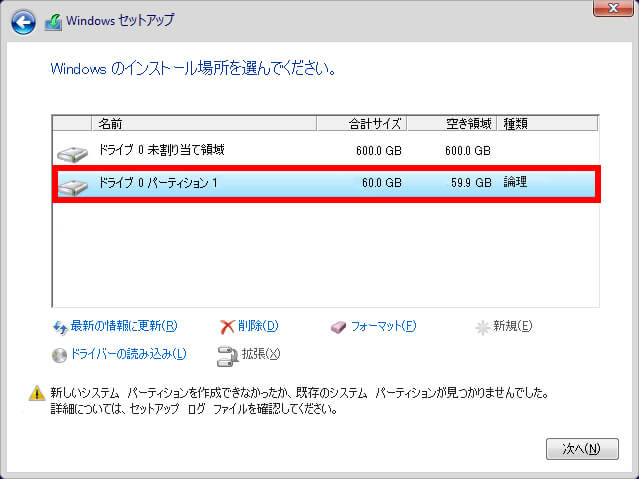
<p>「新しいシステムパーティションを作成できなかったか、既存のシステムパーティションが見つかりませんでした。詳細については、セットアップログファイルを確認してください。」</p>
<p>そのエラーの原因は何ですか。</p>
<p>&nbsp;</p>
<p>どうしてWindowsをインストールできないんですか。</p>
<p>&nbsp;</p>
<p>どうすれば問題を解決しますか。<br />
&hellip;&hellip;</p>
<p>&nbsp;</p>
<p>この記事は3つの可能な原因を説明します。原因が分かれば、問題を簡単に解決できます。</p>
<p>&nbsp;</p>
<p>もちろん、問題の原因として、下記以外の項目があります。この記事ではこれまでに見つかったものを紹介します。</p>
<p>&nbsp;</p>
<h2 id="1：新しいシステムパーティションを作成できませんでした。選択したディスクは論理ドライブです。-361">1：新しいシステムパーティションを作成できませんでした。選択したディスクは論理ドライブです。</h2>
</div>
<div>&nbsp;</div>
<p style="text-align: left;"><strong>原因</strong>：Windowsを論理ドライブにインストールする場合、「新しいシステムパティションを作成できなかったか」は表示されます。</p>
<p style="text-align: left;">&nbsp;</p>
<p style="text-align: left;"><img alt="新しいシステムパティションを作成できなかった-1" src="https://www.partitionwizard.jp/images/uploads/articles/2019/10/setup-was-unable-to-create-a-new-system-partition/setup-was-unable-to-create-a-new-system-partition-1.jpg" /></p>
<p style="text-align: left;">&nbsp;</p>
<p>ご存知のように、論理パーティションにWindowsをインストールすることもできるが、ブートファイルを保存するにはプライマリパーティションが必要です。また、一時点で1つのハードディスク上の1つのプライマリパーティションだけをアクティブにして、オペレーティングシステムを起動することができます。<br />
<br />
詳細については、<a href="https://www.partitionwizard.jp/partitionmanager/primary-partition-vs-logical-drive.html" rel="noopener noreferrer" target="_blank">プライマリパーティションVS論理ドライブ</a>を参考してください。</p>
<p>&nbsp;</p>
<p>問題を解決するように、論理パーティションをプライマリパーティションに変更してアクティブにしなければなりません。MiniTool Partition Wizardという使いやすくてプロなパーティションツールをお薦めします。そのツールは、ウィザードベースの操作、高いセキュリティと優れたパフォーマンスを提供します。詳細手順：</p>
<p>&nbsp;</p>
<p style="text-align: center;"><a href="https://www.partitionwizard.jp/" rel="noopener noreferrer" target="_blank"><img alt="" contenteditable="inherit" height="50" src="https://stat.ameba.jp/user_images/20200903/16/fauna777/d8/0c/p/o0249005014814006991.png" width="249" /></a></p>
<p style="text-align: center;">&nbsp;</p>
<p style="text-align: left;"><strong>提示：</strong>&nbsp;MiniTool Partition Wizard無料版はブータブルメディアを提供しません。プロ版を試してください。</p>
<p style="text-align: left;">&nbsp;</p>
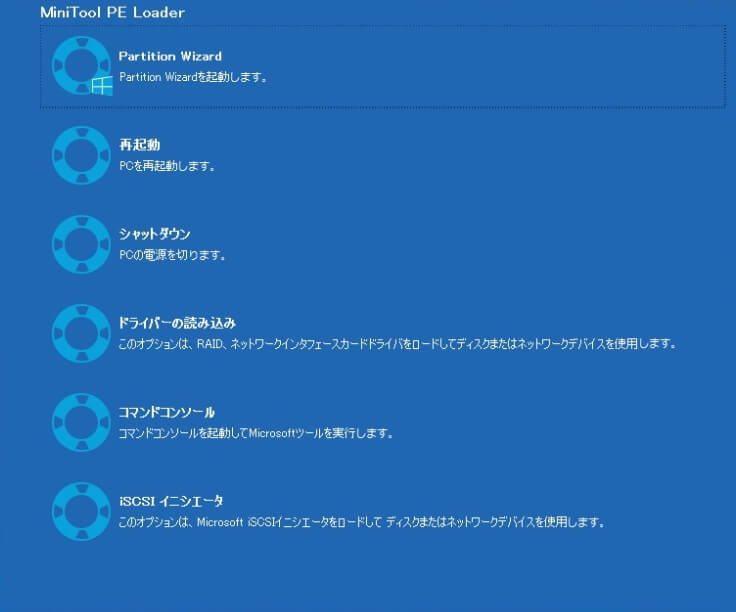
<p style="text-align: left;">1、MiniTool Partition Wizard起動ディスクでコンピュータを起動して、次の画面に入ります。一番目のオプション「Partition Wizard」を選択してMiniTool Partition Wizardのメイン画面に入ります。</p>
<p style="text-align: left;">&nbsp;</p>
<p style="text-align: left;"><img alt="新しいシステムパティションを作成できなかった-3" src="https://www.partitionwizard.jp/images/uploads/articles/2019/10/setup-was-unable-to-create-a-new-system-partition/setup-was-unable-to-create-a-new-system-partition-2.jpg" /></p>
<p style="text-align: left;">&nbsp;</p>
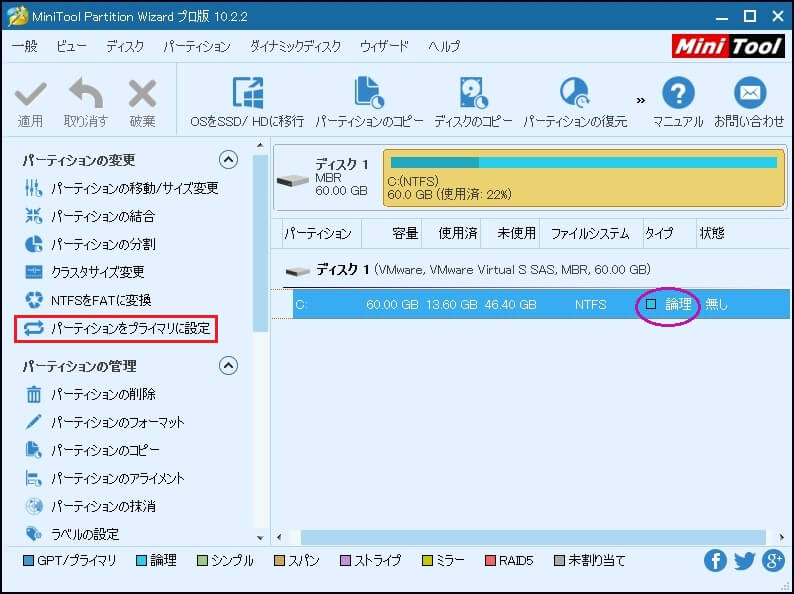
<p style="text-align: left;">2、論理パーティションを選択して、「パーティションの変更」メニューから「パーティションをプライマリに設定」を選択します。</p>
<p style="text-align: left;">&nbsp;</p>
<p style="text-align: left;"><img alt="新しいシステムパティションを作成できなかった-4" src="https://www.partitionwizard.jp/images/uploads/articles/2019/10/setup-was-unable-to-create-a-new-system-partition/setup-was-unable-to-create-a-new-system-partition-3.jpg" /></p>
<p style="text-align: left;">&nbsp;</p>
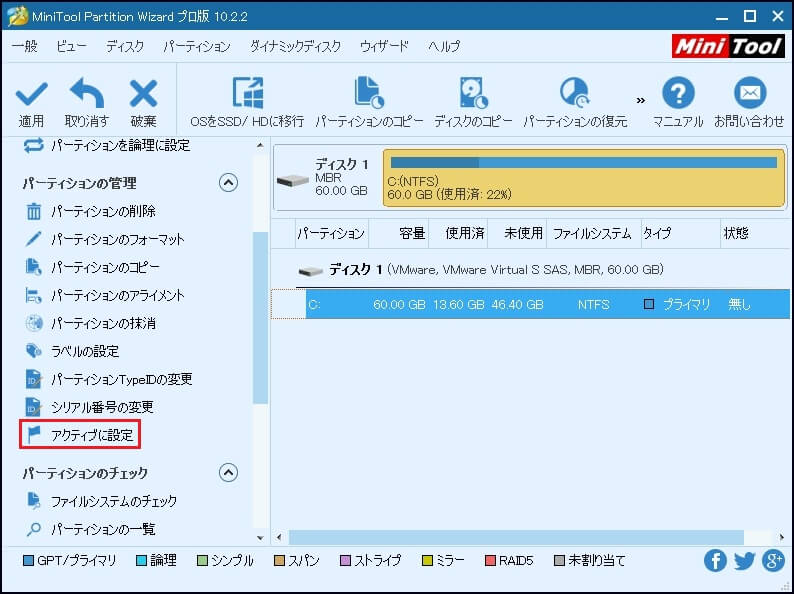
<p style="text-align: left;">3、プライマリパーティションをクリックして左のアクションパネルから「アクティブに設定」を選択します。</p>
<p style="text-align: left;">&nbsp;</p>
<p style="text-align: left;"><img alt="新しいシステムパティションを作成できなかった-5" src="https://www.partitionwizard.jp/images/uploads/articles/2019/10/setup-was-unable-to-create-a-new-system-partition/setup-was-unable-to-create-a-new-system-partition-4.jpg" /></p>
<p style="text-align: left;">&nbsp;</p>
<p style="text-align: left;">4、「適用」をクリックして「はい」をタップし、変更を実行します。</p>
<p style="text-align: left;">&nbsp;</p>
<p style="text-align: left;">アクティブでプライマリパーティションが得ました。Windowsをインストールし続けてください。</p>
<p style="text-align: left;">&nbsp;</p>
<p style="text-align: left;"><span style="font-weight: bold;"><span style="font-size: 1.4em;">もっと詳しい内容をご覧になるには &gt;&gt;<a href="https://www.partitionwizard.jp/partitionmanager/setup-was-unable-to-create-a-new-system-partition.html" rel="noopener noreferrer" target="_blank">新しいシステムパティションを作成できなかった</a></span></span></p>
<p style="text-align: left;">&nbsp;</p>
<p style="text-align: left;">&nbsp;</p>]]></content:encoded>
    <dc:subject>未選択</dc:subject>
    <dc:date>2021-03-05T12:04:12+09:00</dc:date>
    <dc:creator>No Name Ninja</dc:creator>
    <dc:publisher>NINJA BLOG</dc:publisher>
    <dc:rights>No Name Ninja</dc:rights>
  </item>
  <item rdf:about="http://pw0w0.blog.shinobi.jp/%E6%9C%AA%E9%81%B8%E6%8A%9E/windows%2010%E5%9B%9E%E5%BE%A9%E3%83%91%E3%83%BC%E3%83%86%E3%82%A3%E3%82%B7%E3%83%A7%E3%83%B3%E3%82%92%E7%B7%8F%E5%90%88%E7%9A%84%E3%81%AB%E7%90%86%E8%A7%A3">
    <link>http://pw0w0.blog.shinobi.jp/%E6%9C%AA%E9%81%B8%E6%8A%9E/windows%2010%E5%9B%9E%E5%BE%A9%E3%83%91%E3%83%BC%E3%83%86%E3%82%A3%E3%82%B7%E3%83%A7%E3%83%B3%E3%82%92%E7%B7%8F%E5%90%88%E7%9A%84%E3%81%AB%E7%90%86%E8%A7%A3</link>
    <title>Windows 10回復パーティションを総合的に理解</title>
    <description>
&amp;amp;nbsp;
この記事では、Windows 10回復パーティションを作成したり、削除したり、復元したり、バックアップしたりするなどの方法を紹介します。Windows 10回復パーティションをもっと深く理解することができます。
&amp;amp;nbsp;
Windows回復パーティションについて
Windows1...</description>
    <content:encoded><![CDATA[<p style="text-align: center;"><a href="https://stat.ameba.jp/user_images/20200731/11/fauna777/26/81/p/o0600040014796888999.png"><img alt="" height="280" src="https://stat.ameba.jp/user_images/20200731/11/fauna777/26/81/p/o0600040014796888999.png" width="420" /></a></p>
<p style="text-align: left;">&nbsp;</p>
<p style="text-align: left;">この記事では、Windows 10回復パーティションを作成したり、削除したり、復元したり、バックアップしたりするなどの方法を紹介します。Windows 10回復パーティションをもっと深く理解することができます。</p>
<p style="text-align: left;">&nbsp;</p>
<h2 id="windows回復パーティションについて-153">Windows回復パーティションについて</h2>
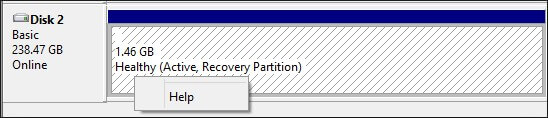
<div>Windows10またはWindows8がインストールしてあるコンピューターを買えば、ディスクの管理には、ドライブ文字がなく、ヘルプ以外の実行可能な機能がない回復パーティションがあるのが見えます（下記の画像を参照）。</div>
<div>&nbsp;</div>
<div><img alt="リカバリパーティション" src="https://www.partitionwizard.jp/images/uploads/articles/2019/04/windows-10-recovery-partition/windows-10-recovery-partition-1.jpg" /></div>
<div>&nbsp;</div>
<div>回復パーティションとは何ですか。簡単に言えば、回復パーティションはシステムのイメージを保存するために工場出荷時に製造元に設定されたディスクドライブの一部です。回復パーティションには、システムのバックアップイメージファイルと、システムを元に戻すファイルが含まれています。つまり、回復パーティションは、システムエラーが発生するときの1つの主要なコンピューター回復機能です。</div>
<div>&nbsp;</div>
<div>
<h2 id="windows10回復パーティションを削除することができますか-153">Windows10回復パーティションを削除することができますか</h2>
</div>
<div>&nbsp;</div>
<div>
<p>Windows10回復パーティションを削除することができますか？勿論です。バックアップを既に作成したまたはWindowsにエラーが発生する場合に工場出荷時のリセットを計画していないとすれば、Windows 10のパフォーマンスに影響を与えずに回復パーティションを削除できます。ただし、ヘルプオプションのみがそこにあるので、ディスクの管理ユーティリティでは回復パーティションを削除することができません。</p>
<p>&nbsp;</p>
<p>さて、どのようにWindows 10回復パーティションを削除して空き領域を解放しますか？</p>
<p>&nbsp;</p>
<p>幸いなことに、簡単かつ安全にWindows 10/8/7回復パーティションを削除できるMiniTool Partition Wizardがあります。ここでは、その操作が行えるMiniTool Partition Wizard無料版を使用することをお勧めします。</p>
<p>&nbsp;</p>
<h3>方法1：Partition Wizardで回復パーティションを削除</h3>
<p>MiniTool Partition Wizard がWindows10回復パーティションの削除を行う操作を見てみましょう。</p>
<p>ステップ1: MiniTool Partition Wizardをダウンロードし、コンピューターにインストールして実行します。</p>
<p>&nbsp;</p>
<p><a href="https://www.partitionwizard.jp/" rel="noopener noreferrer" target="_blank"><img alt="" contenteditable="inherit" height="50" src="https://stat.ameba.jp/user_images/20200506/18/fauna777/4c/90/p/o0249005014754662861.png" width="249" /></a></p>
<p>&nbsp;</p>
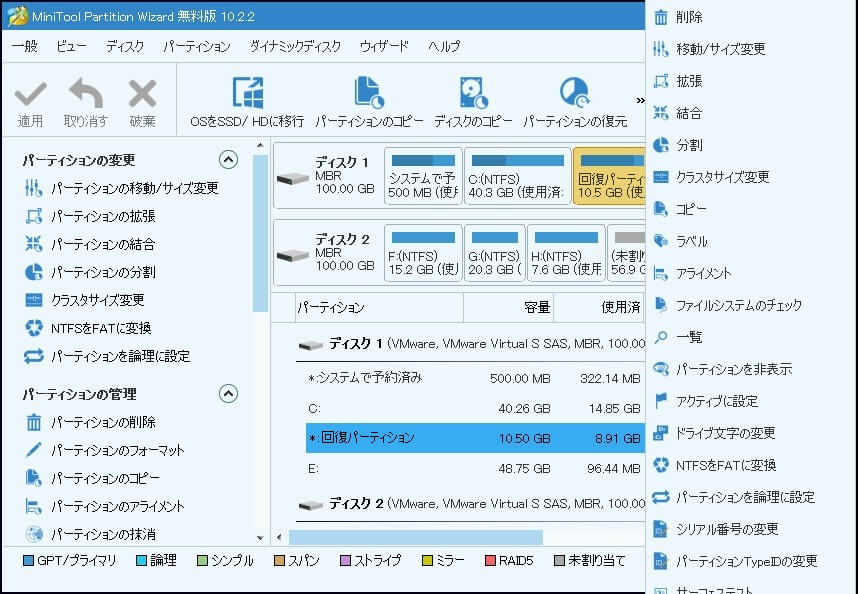
<p>ステップ2：削除する必要がある回復パーティションを右クリックして「パーティションの削除」を選択します。</p>
<p>&nbsp;</p>
<p><img alt="リカバリパーティションを削除" src="https://www.partitionwizard.jp/images/uploads/articles/2019/04/windows-10-recovery-partition/windows-10-recovery-partition-2.jpg" /></p>
<p>&nbsp;</p>
<p>ステップ3：回復パーティションが未割り当て領域になるのがプレビューできます。「適用」をクリックして操作を行います。</p>
<p>&nbsp;</p>
<p>しばらくすると、Windows10回復パーティションが削除されます。MiniTool Partition Wizardでその未割り当て領域をどのパーティションにも結合して<a href="https://www.partitionwizard.jp/help/extend-partition.html" rel="noopener noreferrer" target="_blank">パーティションを拡張</a>できます。あるいはその場所に直接<a href="https://www.partitionwizard.jp/help/create-partition.html" rel="noopener noreferrer" target="_blank">パーティションの作成</a>ができます。</p>
</div>]]></content:encoded>
    <dc:subject>未選択</dc:subject>
    <dc:date>2021-02-26T12:49:35+09:00</dc:date>
    <dc:creator>No Name Ninja</dc:creator>
    <dc:publisher>NINJA BLOG</dc:publisher>
    <dc:rights>No Name Ninja</dc:rights>
  </item>
  <item rdf:about="http://pw0w0.blog.shinobi.jp/%E6%9C%AA%E9%81%B8%E6%8A%9E/windows%2010%20%E6%9B%B4%E6%96%B0%E3%83%97%E3%83%AD%E3%82%B0%E3%83%A9%E3%83%A0%E3%82%92%E5%89%8A%E9%99%A4%E3%81%99%E3%82%8B4%E3%81%A4%E3%81%AE%E6%96%B9%E6%B3%95">
    <link>http://pw0w0.blog.shinobi.jp/%E6%9C%AA%E9%81%B8%E6%8A%9E/windows%2010%20%E6%9B%B4%E6%96%B0%E3%83%97%E3%83%AD%E3%82%B0%E3%83%A9%E3%83%A0%E3%82%92%E5%89%8A%E9%99%A4%E3%81%99%E3%82%8B4%E3%81%A4%E3%81%AE%E6%96%B9%E6%B3%95</link>
    <title>Windows 10 更新プログラムを削除する4つの方法</title>
    <description>
&amp;amp;nbsp;
Windows 10の更新後に何か不具合が起きましたか。もしそうであれば何をすべきですか。一般に、PCを修正する最良の解決策はWindows 10更新プログラムをアンインストールすることです。ここでは、この記事ではWindows 10を以前のバージョンに戻す 方法を説明します。
&amp;amp;n...</description>
    <content:encoded><![CDATA[<p style="text-align: center;"><a href="https://stat.ameba.jp/user_images/20200827/11/fauna777/3c/99/j/o0600040014810391787.jpg"><img alt="" height="280" src="https://stat.ameba.jp/user_images/20200827/11/fauna777/3c/99/j/o0600040014810391787.jpg" width="420" /></a></p>
<p style="text-align: left;">&nbsp;</p>
<p style="text-align: left;">Windows 10の更新後に何か不具合が起きましたか。もしそうであれば何をすべきですか。一般に、PCを修正する最良の解決策はWindows 10更新プログラムをアンインストールすることです。ここでは、この記事ではWindows 10を以前のバージョンに戻す 方法を説明します。</p>
<p style="text-align: left;">&nbsp;</p>
<h2 id="windows-10更新プログラムを削除する方法-365">Windows 10更新プログラムを削除する方法</h2>
<div>実際、PCを以前のバージョンに戻すことは難しくないです。この記事では、4つのWindows のロールバック方法を紹介します。</div>
<div>&nbsp;</div>
<div>
<h3>方法1：イメージバックアップを使用</h3>
</div>
<div>現在、コンピュータのセキュリティはますます重視されるようになっていて、多くの人が自分のPCのシステムイメージバックアップまたはディスクバックアップの作成に慣れています。一般的に、コンピュータ保護のために定期的なバックアップする価値があります。Windows 10にアップグレードする前にOSまたはシステムディスクのイメージを作成した場合は、それを使用してWindowsの以前のバージョンまたは以前のビルドに戻してください。</div>
<div>&nbsp;</div>
<div><strong><span style="background-color: #bfebff;">提示：</span></strong><span style="background-color: #bfebff;">&nbsp;Windowsをアップデートする前に、専門的なバックアップツールを使用してシステムまたはディスクのイメージを作成してください。</span></div>
<div>&nbsp;</div>
<div>通常、サードパーティ製ソフトウェアは良い選択です。ここでは、MiniTool Software Ltd.がリリースしたWindows 10/8/7のバックアップと復元用のMiniTool ShadowMakerを強くお勧めします。強力な機能により、簡単な手順でシステムバックアップまたはディスクバックアップを作成できます。また、自動バックアップもサポートされています。システムに問題が発生した場合、システムイメージファイルまたはディスクバックアップを使って復元できます。システム更新に関する様々な不具合を回避するには、このバックアップソフトウェアの無料版をダウンロードしてバックアップを作成してください。</div>
<div>&nbsp;</div>
<div style="text-align: center;"><a href="https://jp.minitool.com/backup/system-backup.html" rel="noopener noreferrer" target="_blank"><img alt="" contenteditable="inherit" height="50" src="https://stat.ameba.jp/user_images/20200814/11/fauna777/bf/09/p/o0249005014803896243.png" width="249" /></a></div>
<div style="text-align: center;">&nbsp;</div>
<div style="text-align: left;">
<p>アップデート前にWindowsをバックアップする手順には3ステップがあります。</p>
<p>&nbsp;</p>
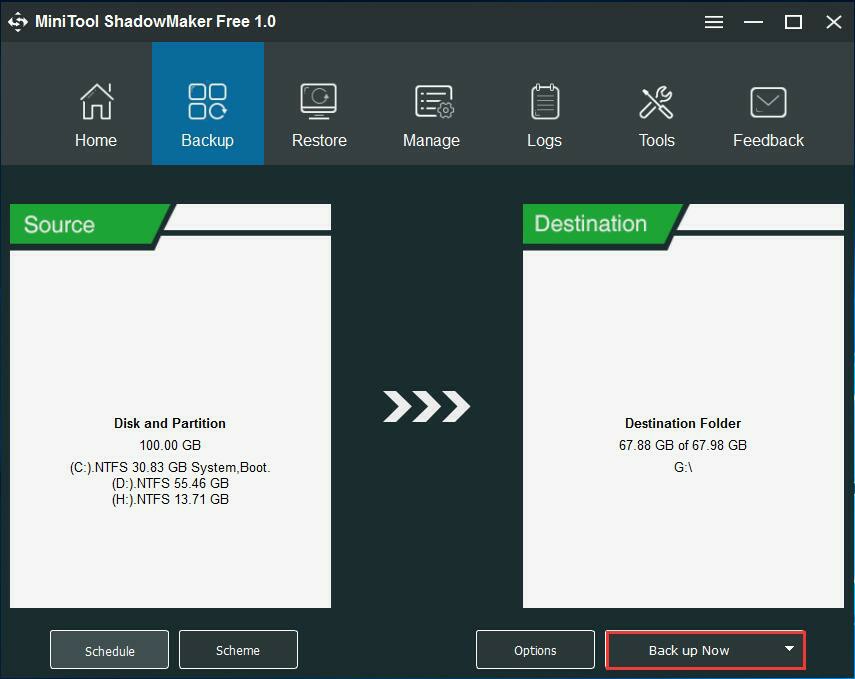
<p>ステップ1：MiniTool ShadowMaker無料版を実行し、ローカル（Local）セクションの「<strong>接続（Connect）</strong>」ボタンをクリックします。</p>
<p>&nbsp;</p>
<p>ステップ2：システムパーティションまたはシステムディスク全体をバックアップソースとして選択し、バックアップを保存するバックアップ先ディスクとして外付けハードドライブを選択します。</p>
<p>&nbsp;</p>
<p>ステップ3：「<strong>今すぐバックアップ（Back up Now）</strong>」をクリックしてバックアップを開始します。</p>
<p>&nbsp;</p>
<p>詳細については、<a href="https://www.partitionwizard.jp/clone-disk/how-to-backup-computer.html" rel="noopener noreferrer" target="_blank">Windows 10/8/7でコンピュータを外付けハードドライブにバックアップする方法</a>を参照してください。</p>
<p>&nbsp;</p>
<p><img alt="Windows 10 更新プログラムを削除-1" src="https://www.partitionwizard.jp/images/uploads/articles/2019/10/uninstall-windows-10-update/uninstall-windows-10-update-1.jpg" /></p>
<p>&nbsp;</p>
<p>予めイメージを作成しておけば、どのようにしてそれを使ってWindows 10アップデートをアンインストールし、以前のバージョンのWindowsに戻しますか？ 詳細を見てみましょう。</p>
<p>&nbsp;</p>
<p><strong><span style="background-color: #bfebff;">注：</span></strong><span style="background-color: #bfebff;">&nbsp;システムの復元に関して、MiniTool ShadowMaker 無料版では、WinPE（Windowsプレインストール環境）での操作のみが可能です。つまり、この頼もしいバックアップおよび復元ソフトウェアのブータブルメディアを使用する必要があります。</span></p>
<p>&nbsp;</p>
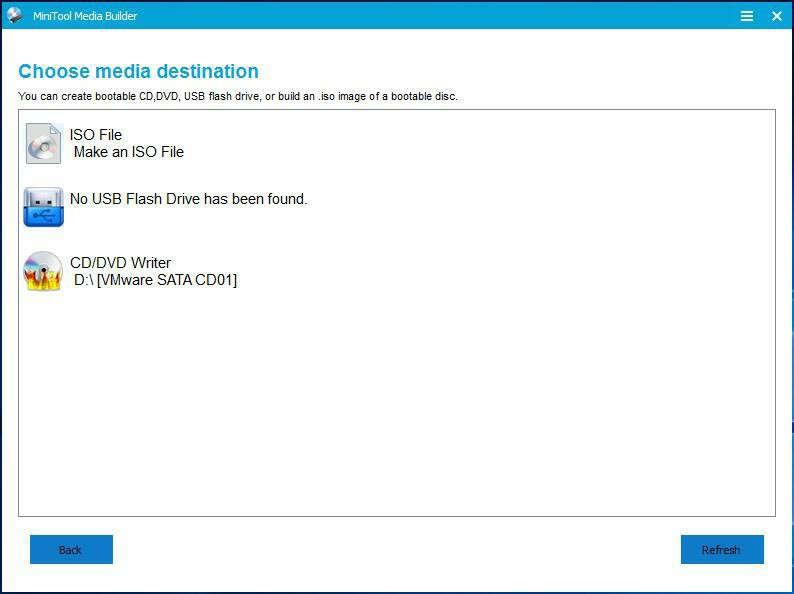
<p>どのようにブータブルメディアを入手できますか？MiniTool ShadowMakerの「ツール（Tool）」タブでは、ブータブルメディア機能が提供されます。クリックすると、ブータブルUSBドライブまたはDVD/CDが作成できます。</p>
<p>&nbsp;</p>
<p><img alt="Windows 10 更新プログラムを削除-2" src="https://www.partitionwizard.jp/images/uploads/articles/2019/10/uninstall-windows-10-update/uninstall-windows-10-update-2.jpg" /></p>
<p>&nbsp;</p>
<p><strong>ヘルプ記事：</strong></p>
<p>&nbsp;</p>
<p><a href="http://www.minitool.jp/create-a-bootable-recovery-usb-disk.html" rel="noopener noreferrer" target="_blank">1.ブータブルメディアビルダでブートCD/DVDディスクとブートフラッシュドライブの作成方法</a></p>
<p>&nbsp;</p>
<p><a href="http://www.minitool.jp/boot-from-created-recovery-cd.html" rel="noopener noreferrer" target="_blank">2. 作成した MiniToolブータブルCD/DVDまたはUSBフラッシュドライブから起動する方法</a></p>
<p>&nbsp;</p>
<p>ブートディスクを作成したら、それをPCに接続し、BIOSでコンピュータをブートディスクから起動するように設定してください。数秒後、MiniTool ShadowMakerは自動的に実行します。今、Windows 10の更新プログラムを削除するために復元を開始します。ここでは、システムバックアップとシステムディスクバックアップの両方が使用できます&nbsp;&gt;&gt;<a href="https://www.partitionwizard.jp/clone-disk/uninstall-windows-10-update.html" rel="noopener noreferrer" target="_blank">ディスクの復元</a>を例にします</p>
</div>]]></content:encoded>
    <dc:subject>未選択</dc:subject>
    <dc:date>2021-02-19T12:12:44+09:00</dc:date>
    <dc:creator>No Name Ninja</dc:creator>
    <dc:publisher>NINJA BLOG</dc:publisher>
    <dc:rights>No Name Ninja</dc:rights>
  </item>
  <item rdf:about="http://pw0w0.blog.shinobi.jp/%E6%9C%AA%E9%81%B8%E6%8A%9E/steam%E3%83%87%E3%82%A3%E3%82%B9%E3%82%AF%E6%9B%B8%E3%81%8D%E8%BE%BC%E3%81%BF%E3%82%A8%E3%83%A9%E3%83%BC%E2%80%90%E5%AF%BE%E5%87%A6%E6%B3%95">
    <link>http://pw0w0.blog.shinobi.jp/%E6%9C%AA%E9%81%B8%E6%8A%9E/steam%E3%83%87%E3%82%A3%E3%82%B9%E3%82%AF%E6%9B%B8%E3%81%8D%E8%BE%BC%E3%81%BF%E3%82%A8%E3%83%A9%E3%83%BC%E2%80%90%E5%AF%BE%E5%87%A6%E6%B3%95</link>
    <title>Steamディスク書き込みエラー‐対処法</title>
    <description>
&amp;amp;nbsp;
アップグレード＆インストール問題
Dota 2、Fallout 4、グランド・セフト・オートV （Grand Theft Auto V）、PlayerUnknown&#039;s Battlegrounds（PUBG）のようなゲームのインストールやアップグレード中にSteamエラーは表示される...</description>
    <content:encoded><![CDATA[<p style="text-align: center;"><a href="https://stat.ameba.jp/user_images/20200813/11/fauna777/84/65/j/o0320010714803409434.jpg"><img alt="" height="107" src="https://stat.ameba.jp/user_images/20200813/11/fauna777/84/65/j/o0320010714803409434.jpg" width="320" /></a></p>
<p style="text-align: left;">&nbsp;</p>
<h2 id="update-installation">アップグレード＆インストール問題</h2>
<p>Dota 2、Fallout 4、グランド・セフト・オートV （Grand Theft Auto V）、PlayerUnknown's Battlegrounds（PUBG）のようなゲームのインストールやアップグレード中にSteamエラーは表示されることがあります。</p>
<p>&nbsp;</p>
<p>一般にゲームがSteamに更新またはインストールされている時に、Steamディスク書き込みエラーと呼ばれる問題が発生し、インストールは完了できない可能性があります。そして、括弧書きで示されているディスク書き込みエラーが、エラーの原因を表します。</p>
<p>ゲームのアップグレードまたはインストール中にディスク書き込みエラーが発生した場合は、下記の対処法を試してみてください。</p>
<p>&nbsp;</p>
<h2 id="solutions">使用者がまとめた対処法</h2>
<h3>1.管理者として実行</h3>
<p>Steamの場所（デフォルトの場所はC：/ program files（x86）/ Steam）に移動します。&nbsp;</p>
<p>&nbsp;</p>
<p>steam.exeを右クリックし、プロパティに移動します。プロパティの「互換性」タブに移動し、「このプログラムを管理者として実行する」が選択されていることを確認します。「適用」をクリックし、Steamをもう一度実行します。Steamディスク書き込みエラーが修正されていないか確認してください。</p>
<h3>2. 0KBファイルを削除</h3>
<p>このソリューションがRedditユーザーによって提供されて、多くのユーザーは有用と評価しています。要するに、彼はProgram Files（x86）/Steam/steamapps/commonに入り、Falloutという0KBサイズのファイルを単に削除するだけで、問題を解決しました。彼がゲームを再起動すると、Fallout 4は正常にロードされます。他のSteamゲームのアップデートにも役立つかもしれないと思います。</p>
<p>&nbsp;</p>
<p>3.ハードディスクのエラーを確認</p>
<p>&nbsp;</p>
<p>すべてのストレージドライブ/デバイスは、特に長年にわたって実行されている場合や、負荷が重い場合に、ファイルの破損の影響を受ける可能性があります。技術サポートや専門家に依頼して、Steamハードドライブの問題を確かめたいと思うでしょう。</p>
<p>&nbsp;</p>
<p>Windowsの場合：「コンピュータ」- &gt; ドライブを右クリック - &gt; 「プロパティ」- &gt; 「ツール」- &gt; 「エラー チェック」</p>
<p>&nbsp;</p>
<p>PCに精通していないが自分で試してみたい場合、MiniTool Partition Wizard 無料版をお勧めします。「ファイルシステムのチェック」と「サーフェステスト」機能は、ディスクチェックを簡単かつ迅速に行うことができます。Windows7/8/8.1/10に対応しています。</p>
<p>&nbsp;</p>
<p>このフリーウェアをダウンロードして、コンピュータにインストールし、下記の手順に従ってください：</p>
<p>&nbsp;</p>
<p style="text-align: center;"><a href="https://www.partitionwizard.jp/free-partition-manager.html" rel="noopener noreferrer" target="_blank"><img alt="" contenteditable="inherit" height="50" src="https://stat.ameba.jp/user_images/20200430/16/fauna777/7b/89/p/o0249005014751376989.png" width="249" /></a></p>
<p style="text-align: center;">&nbsp;</p>
<p style="text-align: left;">①無料のパーティションマジックを実行してメイン画面に入ります。ディスクマップで、Steamがインストールされているパーティションを選択し、「パーティションのチェック」グループから「ファイルシステムのチェック」を選択します。</p>
<p style="text-align: left;">&nbsp;</p>
<p style="text-align: left;"><img alt="check file system" src="https://www.partitionwizard.jp/images/201802/steam-disk-write-error-3.jpg" /></p>
<p style="text-align: left;">&nbsp;</p>
<p style="text-align: left;">②「チェックおよび検出したエラーを修正する」を選択し、「開始」ボタンをクリックします。少々お待ちください。何らかのエラーが見つかった場合は、Partition Wizardは修正します。</p>
<p style="text-align: left;">&nbsp;</p>
<p style="text-align: left;"><img alt="check fix error" src="https://www.partitionwizard.jp/images/201802/steam-disk-write-error-4.jpg" /></p>
<p style="text-align: left;">&nbsp;</p>
<p>今度は、ドライブにSteamディスク書き込みエラーにつながる不良セクタがあるかどうかを確認する必要があります。</p>
<p>&nbsp;</p>
<p>③Steamがインストールされているディスクを選択し、「チェックディスク」グループから「サーフェステスト」を選択します。</p>
<p>&nbsp;</p>
<p><img alt="check bad sector" src="https://www.partitionwizard.jp/images/201802/steam-disk-write-error-5.jpg" /></p>
<p>&nbsp;</p>
<p>④この画面で、右上の「今すぐ開始」をクリックしてチェックを開始します。エラーが見つかった場合は、赤色でマークされます。不良セクタが見つからない場合は、緑色でマークされます。</p>
<p>&nbsp;</p>
<p><img alt="start" src="https://www.partitionwizard.jp/images/201802/steam-disk-write-error-6.jpg" /></p>
<p>&nbsp;</p>
<p><strong>ヒント</strong>：この機能は、<a href="https://www.partitionwizard.com/partitionmagic/disk-read-error.html" target="_blank">ディスクの読み込みエラーを修復</a>することにも役立ちます。</p>
<p>&nbsp;</p>
<p>エラーが見つからない場合は、Steamに戻り、Steamゲームのアップデートがまだ停止しているかどうかを確認してください。</p>
<p>&nbsp;</p>
<p>多くのエラーが見つかった場合、ドライブは故障しているかもしれません。その場合、できるだけ早くドライブ上のデータをバックアップしてから、ドライブを交換することをお勧めします。幸いなことに、MiniTool Partition Wizard無料版もデータのバックアップに役立ちます。</p>
<p>&nbsp;</p>
<p>ディスクマップでSteamがインストールされているハードディスクを選択し、左側のアクションパネルから「<strong>ディスクのコピー</strong>」を選択します。</p>
<p>&nbsp;</p>
<p><img alt="copy disk" src="https://www.partitionwizard.jp/images/201802/steam-disk-write-error-7.jpg" /></p>
<p>&nbsp;</p>
<p>ソースディスク上のすべてのデータを保存するターゲットディスクを選択します。選択したターゲットディスク上のすべてのデータが削除されるので、重要なデータを安全な場所に転送してください。</p>
<p>&nbsp;</p>
<p>変更内容を確認して、状況に応じてコピーオプションを変更してください。</p>
<p>&nbsp;</p>
<p>ターゲットディスクから起動する方法をお読みください。</p>
<p>&nbsp;</p>
<p>「適用」をクリックすると、保留中の操作が有効になります。MiniTool Partition Wizardが複製プロセスを完了するまでお待ちください。</p>]]></content:encoded>
    <dc:subject>未選択</dc:subject>
    <dc:date>2021-01-28T16:27:32+09:00</dc:date>
    <dc:creator>No Name Ninja</dc:creator>
    <dc:publisher>NINJA BLOG</dc:publisher>
    <dc:rights>No Name Ninja</dc:rights>
  </item>
  <item rdf:about="http://pw0w0.blog.shinobi.jp/%E6%9C%AA%E9%81%B8%E6%8A%9E/%E5%A4%96%E4%BB%98%E3%81%91%E3%83%8F%E3%83%BC%E3%83%89%E3%83%89%E3%83%A9%E3%82%A4%E3%83%96%E3%81%8C%E8%87%AA%E5%8B%95%E7%9A%84%E3%81%AB%E5%88%87%E6%96%AD%E3%81%95%E3%82%8C%E3%81%A6%E5%86%8D%E6%8E%A5%E7%B6%9A%E3%82%92%E7%B9%B0%E3%82%8A">
    <link>http://pw0w0.blog.shinobi.jp/%E6%9C%AA%E9%81%B8%E6%8A%9E/%E5%A4%96%E4%BB%98%E3%81%91%E3%83%8F%E3%83%BC%E3%83%89%E3%83%89%E3%83%A9%E3%82%A4%E3%83%96%E3%81%8C%E8%87%AA%E5%8B%95%E7%9A%84%E3%81%AB%E5%88%87%E6%96%AD%E3%81%95%E3%82%8C%E3%81%A6%E5%86%8D%E6%8E%A5%E7%B6%9A%E3%82%92%E7%B9%B0%E3%82%8A</link>
    <title>外付けハードドライブが自動的に切断されて再接続を繰り返している問題の解決策</title>
    <description>
&amp;amp;nbsp;
外付けハードドライブが切断されて再接続を繰り返している
&amp;amp;nbsp;
最近、外付けハードドライブが切断されて再接続を繰り返している問題がよく見られます。
&amp;amp;nbsp;
外付けハードドライブが切断されて再接続を繰り返している問題が発生したら、ドライブを正常に開けなく、そして、ハードドラ...</description>
    <content:encoded><![CDATA[<p style="text-align: center;"><a href="https://stat.ameba.jp/user_images/20200814/11/fauna777/73/b8/j/o0600040014803894984.jpg"><img alt="" height="280" src="https://stat.ameba.jp/user_images/20200814/11/fauna777/73/b8/j/o0600040014803894984.jpg" width="420" /></a></p>
<p style="text-align: left;">&nbsp;</p>
<h2 id="外付けハードドライブが切断されて再接続を繰り返している-259">外付けハードドライブが切断されて再接続を繰り返している</h2>
<div>&nbsp;</div>
<div>最近、外付けハードドライブが切断されて再接続を繰り返している問題がよく見られます。</div>
<div>&nbsp;
<p>外付けハードドライブが切断されて再接続を繰り返している問題が発生したら、ドライブを正常に開けなく、そして、ハードドライブをフォーマットするように要求される可能性があります。ほとんどの場合、外付けハードドライブには重要なファイルが保存されているため、直接にフォーマットすれば損失は大きすぎるです。</p>
<p>&nbsp;</p>
<p>この状況では、データ復元ソフトウェアを使用してデータを復元する必要があります。だから、この記事でこの問題の解決策を詳しく述べます。さっそく読みましょう！</p>
<p>&nbsp;</p>
<h2 id="問題が発生した外付けハードドライブからデータを復元する方法-259">問題が発生した外付けハードドライブからデータを復元する方法</h2>
</div>
<div>&nbsp;</div>
<div>
<p>外付けハードドライブの接続問題に悩まされていて、外付けハードドライブからデータを復元したい場合は、<a href="https://www.partitionwizard.jp/partition-magic-free.html" rel="noopener noreferrer" target="_blank" title="MiniTool Partition Wizardプロ版">MiniTool Partition Wizardプロ版</a>という信頼性が高いのデータ復元ツールを選択することをお勧めします。</p>
<p>&nbsp;</p>
<p><a href="https://www.partitionwizard.jp/partition-magic-free.html" rel="noopener noreferrer" target="_blank" title="MiniTool Partition Wizardプロ版">MiniTool Partition Wizardプロ版</a>は一体なにをできますかと疑問しているかもしれません。それは専門的なパーティションマネージャーとして、ハードディスクを柔軟に構成して、PCを最高のパフォーマンスで稼動させることができます。ハードディスクの再分割とは別に、紛失されたパーティションとデータを迅速に復元するための良い方法を提供します。また、ファイルシステムを変換したり、MBRとGPTの間でハードドディスクを変換したり、ダイナミックディスクをベーシックディスクに変換したりする時に、データの安全性を確保します。ですから、最も信頼できるパーティションマネージャーと評価されています。</p>
<p>&nbsp;</p>
<p style="text-align: center;"><img alt="外付けハードドライブが自動的に切断されて再接続を繰り返している問題の解決策-1" src="https://www.partitionwizard.jp/images/uploads/articles/2019/08/external-hard-drive-keeps-disconnecting/external-hard-drive-keeps-disconnecting-1.jpg" /></p>
<p style="text-align: left;">&nbsp;</p>
<p style="text-align: left;"><strong>MiniTool Partition Wizardプロ版をダウンロードして、以下の手順を従ってデータを復元しましょう。</strong></p>
<p style="text-align: left;">&nbsp;</p>
<p style="text-align: center;"><strong><a href="https://www.partitionwizard.jp/partition-magic-free.html" rel="noopener noreferrer" target="_blank"><img alt="" contenteditable="inherit" height="50" src="https://stat.ameba.jp/user_images/20200814/11/fauna777/bf/09/p/o0249005014803896243.png" width="249" /></a></strong></p>
<p style="text-align: center;">&nbsp;</p>
<p>それから、以下の手順を従って復元すればいいです。</p>
<p>&nbsp;</p>
<p><strong>ステップ1：</strong>復元したいハードドライブをコンピューターに接続してください。</p>
<p>&nbsp;</p>
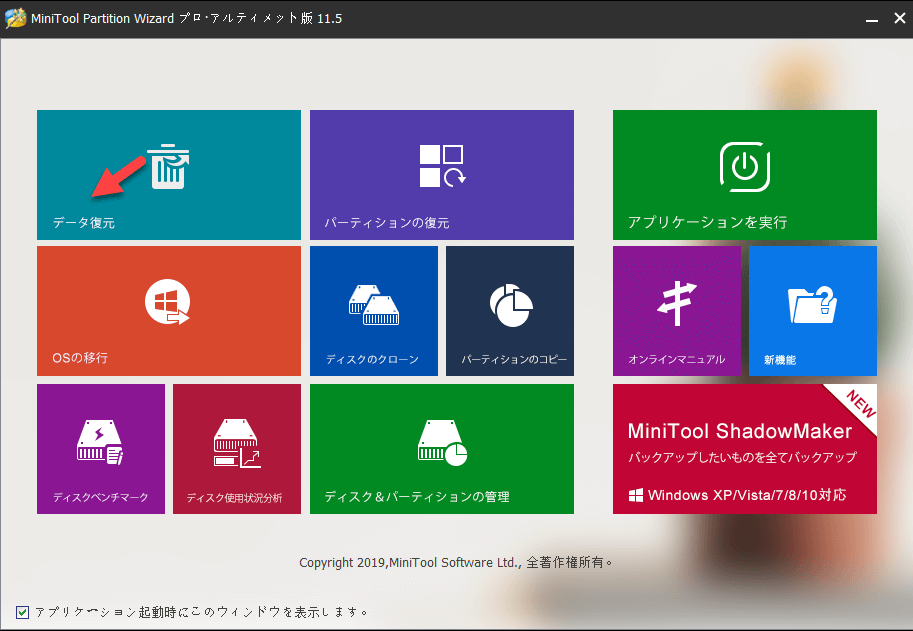
<p><strong>ステップ2：</strong>MiniTool Partition Wizardプロ版をインストールしてから開きます。メインメニューで<strong>「データ復元」</strong>機能を選択します。</p>
<p>&nbsp;</p>
<p><img alt="外付けハードドライブが自動的に切断されて再接続を繰り返している問題の解決策-2" src="https://www.partitionwizard.jp/images/uploads/articles/2019/08/external-hard-drive-keeps-disconnecting/external-hard-drive-keeps-disconnecting-2.png" /></p>
<p>&nbsp;</p>
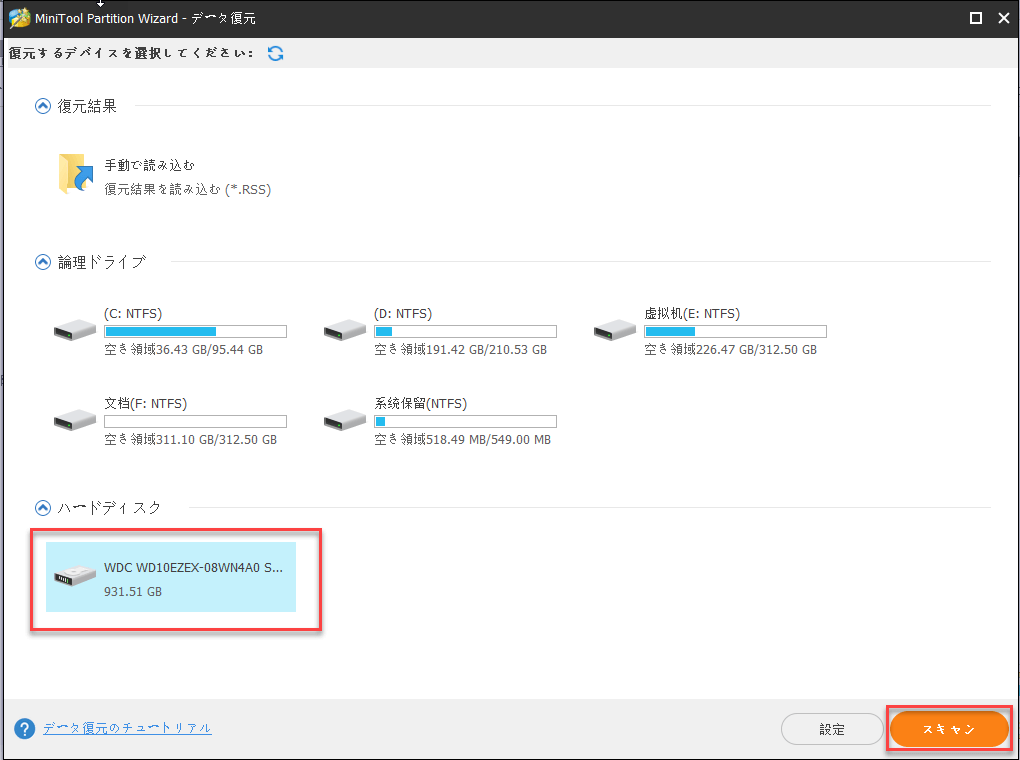
<p><strong>ステップ3：</strong>復元したい外付けハードドライブを選択して、<strong>「スキャン」</strong>ボタンをクリックしてください。</p>
<p>&nbsp;</p>
<p><img alt="外付けハードドライブが自動的に切断されて再接続を繰り返している問題の解決策-3" src="https://www.partitionwizard.jp/images/uploads/articles/2019/08/external-hard-drive-keeps-disconnecting/external-hard-drive-keeps-disconnecting-3.png" /></p>
<p>&nbsp;</p>
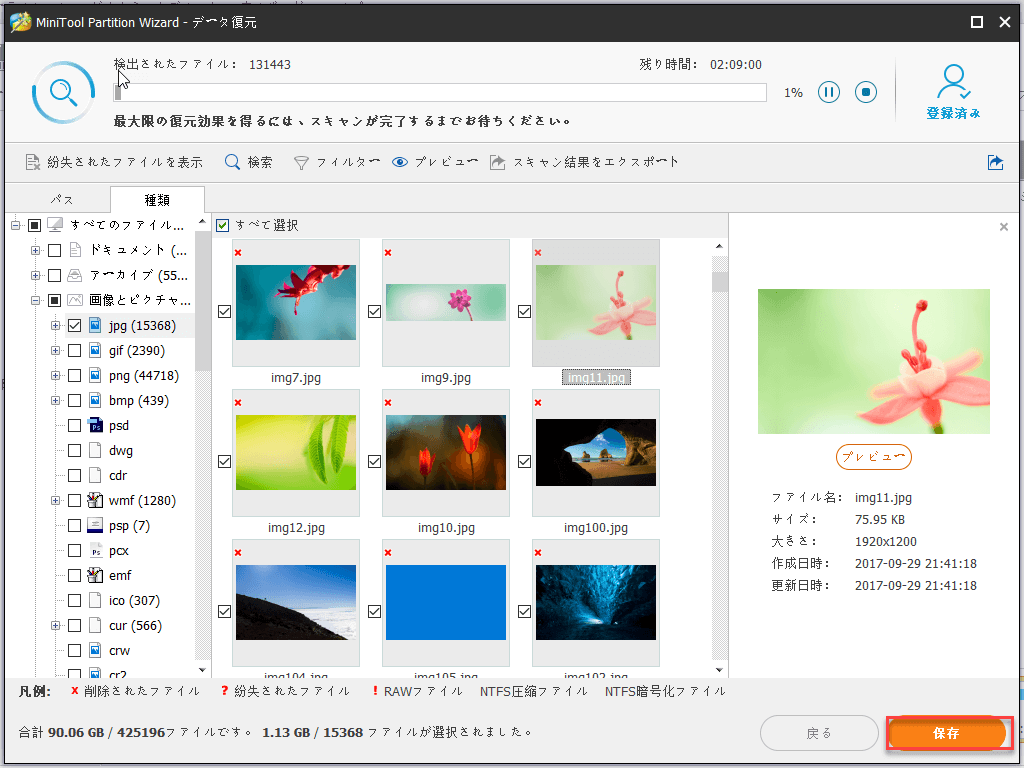
<p><strong>ステップ4：</strong>スキャン終了したまでお待ちください（スキャンポロセス中復元したいファイルが見つけたら<strong>「一時停止」</strong>または<strong>「停止」</strong>をクリックできます）。</p>
<p>&nbsp;</p>
<p><strong>ステップ5：</strong>スキャンして出来たファイルを選択して、<strong>「保存」</strong>ボタンをクリックしてほかの位置に保存してください。</p>
<p>&nbsp;</p>
<p><img alt="外付けハードドライブが自動的に切断されて再接続を繰り返している問題の解決策-4" src="https://www.partitionwizard.jp/images/uploads/articles/2019/08/external-hard-drive-keeps-disconnecting/external-hard-drive-keeps-disconnecting-4.png" /></p>
</div>]]></content:encoded>
    <dc:subject>未選択</dc:subject>
    <dc:date>2021-01-28T16:16:41+09:00</dc:date>
    <dc:creator>No Name Ninja</dc:creator>
    <dc:publisher>NINJA BLOG</dc:publisher>
    <dc:rights>No Name Ninja</dc:rights>
  </item>
  <item rdf:about="http://pw0w0.blog.shinobi.jp/%E6%9C%AA%E9%81%B8%E6%8A%9E/%E3%82%A2%E3%83%83%E3%83%97%E3%83%87%E3%83%BC%E3%83%88%E5%BE%8C%E3%81%ABwindows%2010%E3%81%8C%E8%B5%B7%E5%8B%95%E3%81%A7%E3%81%8D%E3%81%AA%E3%81%84%E5%95%8F">
    <link>http://pw0w0.blog.shinobi.jp/%E6%9C%AA%E9%81%B8%E6%8A%9E/%E3%82%A2%E3%83%83%E3%83%97%E3%83%87%E3%83%BC%E3%83%88%E5%BE%8C%E3%81%ABwindows%2010%E3%81%8C%E8%B5%B7%E5%8B%95%E3%81%A7%E3%81%8D%E3%81%AA%E3%81%84%E5%95%8F</link>
    <title>アップデート後にWindows 10が起動できない問題の八つの対処法</title>
    <description>Windows 10アップデート後に起動しない問題の修正方法はよくある質問です。多くのユーザーは再インストールという修正方法しか知らず、個人ファイルを削除せずにWindows 10を再インストールする方法が分からなく、データを失いました。この記事では、データを失うことなくWindows 10が立ち上...</description>
    <content:encoded><![CDATA[<p>Windows 10アップデート後に起動しない問題の修正方法はよくある質問です。多くのユーザーは再インストールという修正方法しか知らず、個人ファイルを削除せずにWindows 10を再インストールする方法が分からなく、データを失いました。この記事では、データを失うことなくWindows 10が立ち上がらない問題を修正する方法を紹介します。</p>
<p>&nbsp;</p>
<p><span style="color: #ff7f00;"><strong>重要：始める前に、まずファイルをバックアップしてください！</strong></span></p>
<p>&nbsp;</p>
<p>ご存知のように、データ紛失は、Windows 10の起動しない不具合の修正中に発生する場合があります。したがって、まずシステムドライブのデータをバックアップすることが重要です。MiniTool Partition Wizardプロ版は、Windows 10が起動しない時にバックアップを達成することができる素晴らしいツールです。そのパーティションマネジャーを使用すると、WinPEで簡単にシステムディスクを複製したり、データパーティションをバックアップしたりすることができます。</p>
<p>&nbsp;</p>
<p><a href="https://www.partitionwizard.jp/" rel="noopener noreferrer" target="_blank"><img alt="" contenteditable="inherit" height="50" src="https://stat.ameba.jp/user_images/20200506/18/fauna777/4c/90/p/o0249005014754662861.png" width="249" /></a></p>
<p>&nbsp;</p>
<p>①まず、下のボタンをクリックして、正常に動作しているコンピュータにMiniTool Partition Wizard プロ版をインストールしてください。</p>
<p>&nbsp;</p>
<p>②次に、以下のチュートリアルを参照して、正常に動作しているコンピュータで起動可能なメディアを作成し、起動可能なメディアから問題のあるPCを起動してください。</p>
<p>&nbsp;</p>
<p><a href="http://www.minitool.jp/partition-disk/create-a-bootable-recovery-usb-disk.html" rel="noopener noreferrer" target="_blank">ブータブルメディアビルダで起動CD/DVD/フラッシュドライブを作成する方法</a></p>
<p>&nbsp;</p>
<p><a href="http://www.minitool.jp/partition-disk/boot-from-created-recovery-cd.html" rel="noopener noreferrer" target="_blank">作成したMiniTool起動CD/DVD/USBフラッシュドライブから起動する方法</a></p>
<p>&nbsp;</p>
<p>③MiniTool Partition Wizardのメイン画面で、システムディスクを選択し、「<strong>ディスクのコピー</strong>」機能を選択して、システムディスク上のすべてのデータを別のハードディスクにコピーします。複製が正常に行われるようにターゲットディスクのデータは消去されます。適切なディスクを選択してください。その後、ウィザードに従ってシステムディスクのコピーを行ってください。</p>
<p>&nbsp;</p>
<p>MiniToolブータブルメディアから終了し、Windows 10が起動できるかどうかを確認してください。</p>
<p>&nbsp;</p>
<p>お気に入り記事：&nbsp;<a href="https://www.partitionwizard.jp/partitionmagic/how-to-fix-mbr-without-windows-7-dvd.html" rel="noopener noreferrer" target="_blank">Windows 7/8/10インストールCD、DVDまたはUSBディスクなしでMBRを修正する方法</a></p>]]></content:encoded>
    <dc:subject>未選択</dc:subject>
    <dc:date>2021-01-28T15:46:23+09:00</dc:date>
    <dc:creator>No Name Ninja</dc:creator>
    <dc:publisher>NINJA BLOG</dc:publisher>
    <dc:rights>No Name Ninja</dc:rights>
  </item>
  <item rdf:about="http://pw0w0.blog.shinobi.jp/%E6%9C%AA%E9%81%B8%E6%8A%9E/%E3%83%87%E3%83%BC%E3%82%BF%E6%90%8D%E5%A4%B1%E3%81%AA%E3%81%97%E3%81%A7windows%2010%E3%81%A7%E3%80%8Cssd%E3%81%8C%E8%A1%A8%E7%A4%BA">
    <link>http://pw0w0.blog.shinobi.jp/%E6%9C%AA%E9%81%B8%E6%8A%9E/%E3%83%87%E3%83%BC%E3%82%BF%E6%90%8D%E5%A4%B1%E3%81%AA%E3%81%97%E3%81%A7windows%2010%E3%81%A7%E3%80%8Cssd%E3%81%8C%E8%A1%A8%E7%A4%BA</link>
    <title>データ損失なしでWindows 10で「SSDが表示されない」をすばやく修復</title>
    <description>Windows 10でSSDが表示されない

従来のハードディスクドライブ（HDD）と比較して、ソリッドステートドライブ（SSD）は高速読み書き速度、低消費電力、騒音なしなど多くのメリットがあるため、ますます普及しています。優れたパフォーマンスを得るため、多くの人はSSDをデータストレージとして選択...</description>
    <content:encoded><![CDATA[<h2 id="windows-10でssdが表示されない-143">Windows 10でSSDが表示されない</h2>
<div>
<p>従来のハードディスクドライブ（HDD）と比較して、ソリッドステートドライブ（SSD）は高速読み書き速度、低消費電力、騒音なしなど多くのメリットがあるため、ますます普及しています。優れたパフォーマンスを得るため、多くの人はSSDをデータストレージとして選択しています。</p>
<p>&nbsp;</p>
<p>しかし、コンピューターにSSDを接続すると、SSDがWindows 10で表示されていないことがあります。通常、SSDがマイコンピューター、Windowsエクスプローラ、またはディスクの管理にも表示されていません。</p>
<p>&nbsp;</p>
<p>この問題が発生すると、SSD、外付けハードドライブまたはUSBフラッシュドライブのデータにアクセスすることはできなくなります。SSDがWindows 10に表示されない原因とその対処法を知っていますか？データを取り戻すことは可能ですか？この記事は詳しく解決策を説明しますので、心配しないでください。</p>
<p>&nbsp;</p>
<h4><span style="font-weight: bold;"><span style="font-size: 1.4em;">ソリューション：パーティションを復元する</span></span></h4>
</div>
<div>失われたパーティションとデータを回復するには、頼もしくて専門的なプログラムを採用したほうが良いでしょう。ここではMiniTool Partition Wizard無料版が役立ちます。このツールは、Windows 10/8/7/XP/Vistaのパーティションのサイズ変更、ディスクのコピー、MBRの修復、ディスクの変換など、ディスクやパーティションを自由に管理できるように設計されていました。非常に多くの機能の中で、コア機能「<strong>パーティションの復元</strong>」は紛失したパーティションとそのデータを効率的に復元できます。次にWindows 10を例にして詳細なガイダンスを説明します。</div>
<div>&nbsp;</div>
<div>
<p><strong>事前準備：</strong></p>
<ul>
<li>SDDに対して一切操作を行わないでください。例えば、未割り当て領域に新しいパーティションを作成するなどです。そうしないと、パーティションおよびデータを成功に復元する可能性が低くなります。</li>
<li>「<strong>パーティションの復元</strong>」は有料の機能なので、無料版はパーティションを復元することはできません。しかし、無料版をダウンロードして、まず紛失したパーティションをスキャンして復元出来るかどうかを確認した上、プロ版を購入して復元することができます。</li>
</ul>
<div>&nbsp;</div>
<div><a href="https://www.partitionwizard.jp/free-partition-manager.html" rel="noopener noreferrer" target="_blank"><img alt="" contenteditable="inherit" height="50" src="https://stat.ameba.jp/user_images/20200506/18/fauna777/4c/90/p/o0249005014754662861.png" width="249" /></a></div>
<div>&nbsp;</div>
<div>
<p>ステップ1：MiniTool Partition Wizardプロ版を起動してメイン画面に入り、多くの機能が表示されます。ターゲットSSDを選択し、「<strong>チェックディスク</strong>」メニューから「<strong>パーティションの復元</strong>」をクリックするか、またはターゲットディスクを右クリックして「<strong>パーティションの復元</strong>」を選択してください。</p>
<p>&nbsp;</p>
<p><img alt="パーティションの回復" src="https://www.partitionwizard.jp/images/uploads/articles/2019/04/ssd-not-showing-up/4.jpg" /></p>
<p>&nbsp;</p>
<p>ステップ2：次に、スキャン範囲を選択します。ここには3つのモードがあり、SSD全体をスキャンするには「ディスク全体」を選択します。 「次へ」をクリックして続行します。</p>
<p>&nbsp;</p>
<p><img alt="スキャン範囲" src="https://www.partitionwizard.jp/images/uploads/articles/2019/04/ssd-not-showing-up/5.jpg" /></p>
<p>&nbsp;</p>
<p>ステップ3：「クイックスキャン」と「フルスキャン」という2つのスキャン方法が選べます。前者は、連続している失われたまたは削除されたパーティションを復元することができます。後者は、指定したスキャン範囲の各セクタをスキャンします。「クイックスキャン」が効かない場合は、「フルスキャン」を一度試してみてください。</p>
<p>&nbsp;</p>
<p><img alt="スキャンのモード" src="https://www.partitionwizard.jp/images/uploads/articles/2019/04/ssd-not-showing-up/6.jpg" /></p>
<p>&nbsp;</p>
<p>ステップ4：SSDのスキャンが終了すると、失われたパーティションまたは削除されたパーティションがすべて一覧表示されます。ここでは、次のスクリーンショットのように、必要なパーティションをすべて選択してください。</p>
<p>&nbsp;</p>
<p><img alt="パーティションを探索する" src="https://www.partitionwizard.jp/images/uploads/articles/2019/04/ssd-not-showing-up/7.jpg" /></p>
<p>&nbsp;</p>
<p>ここでは、SSD上のパーティション1を例にします。パーティションをダブルクリックして、コンピュータ内のすべてのファイルを確認することができます。新しいダイアロッグにはフォルダのレイアウトが表示され、クリックしてそのファイルの内容を確認してください。このウィンドウを閉じ、「完了」ボタンをクリックすると、MiniTool Partition Wizardのメイン画面に戻ります。</p>
<p>&nbsp;</p>
<p><img alt="パーティションをエクスプローラする" src="https://www.partitionwizard.jp/images/uploads/articles/2019/04/ssd-not-showing-up/8.jpg" /></p>
<p>&nbsp;</p>
<p>ステップ5：最後に、「適用」ボタンを押してSSDパーティションの復元操作を実行します。完了した後、SSDのすべてのパーティションがWindowsエクスプローラに表示されます。</p>
<p>&nbsp;</p>
<p><img alt="適用する" src="https://www.partitionwizard.jp/images/uploads/articles/2019/04/ssd-not-showing-up/9.jpg" /></p>
<p>&nbsp;</p>
<p>パーティションの紛失問題が発生している場合、MiniTool Partition Wizardは必ず役立ちます。無料版をダウンロードして紛失したSSDパーティションをスキャンするか、またはプロ版を直接購入して検出したパーティションを復元しましょう。</p>
<p>&nbsp;</p>
<p><a href="https://www.partitionwizard.jp/partition-magic-free.html" rel="noopener noreferrer" target="_blank"><img alt="" contenteditable="inherit" height="49" src="https://stat.ameba.jp/user_images/20200702/11/fauna777/2b/6f/p/o0194004914782969453.png" width="194" /></a></p>
<p>&nbsp;</p>
<div class="ogpCard_root">&nbsp;</div>
<p>&nbsp;</p>
<div class="ogpCard_root">&nbsp;</div>
</div>
</div>]]></content:encoded>
    <dc:subject>未選択</dc:subject>
    <dc:date>2021-01-28T15:26:13+09:00</dc:date>
    <dc:creator>No Name Ninja</dc:creator>
    <dc:publisher>NINJA BLOG</dc:publisher>
    <dc:rights>No Name Ninja</dc:rights>
  </item>
  <item rdf:about="http://pw0w0.blog.shinobi.jp/%E6%9C%AA%E9%81%B8%E6%8A%9E/%E6%9C%AA%E5%89%B2%E3%82%8A%E5%BD%93%E3%81%A6%E3%81%AB%E3%81%AA%E3%81%A3%E3%81%9Fhdd%E3%82%92%E5%BE%A9%E5%85%83%E3%83%BB%E5%BE%A9%E6%97%A7%E3%81%99%E3%82%8B%E6%96%B9%E6%B3%95_38">
    <link>http://pw0w0.blog.shinobi.jp/%E6%9C%AA%E9%81%B8%E6%8A%9E/%E6%9C%AA%E5%89%B2%E3%82%8A%E5%BD%93%E3%81%A6%E3%81%AB%E3%81%AA%E3%81%A3%E3%81%9Fhdd%E3%82%92%E5%BE%A9%E5%85%83%E3%83%BB%E5%BE%A9%E6%97%A7%E3%81%99%E3%82%8B%E6%96%B9%E6%B3%95_38</link>
    <title>未割り当てになったHDDを復元・復旧する方法</title>
    <description>パーティションがなくなった原因は何ですか。
一般的に言えば、ウイルス攻撃、誤った削除、突然の停電、間違ったパーティション分割などのさまざまな理由により、パーティションが失われたり消えたりすることがあります。また、上記の質問と同様に失われたパーティションは未割り当て領域として表示されます。紛失したパー...</description>
    <content:encoded><![CDATA[<p style="background-repeat: no-repeat; box-sizing: border-box; padding: 0px; margin: 20px 0px; line-height: 30px; color: #424a4f; font-family: メイリオ, 'MS PGothic', Arial, sans-serif; font-size: 16px; font-style: normal; font-variant-ligatures: normal; font-variant-caps: normal; font-weight: 400; letter-spacing: normal; orphans: 2; text-align: start; text-indent: 0px; text-transform: none; white-space: normal; widows: 2; word-spacing: 0px; -webkit-text-stroke-width: 0px; background-color: #ffffff;">パーティションがなくなった原因は何ですか。</p>
<p style="background-repeat: no-repeat; box-sizing: border-box; padding: 0px; margin: 20px 0px; line-height: 30px; color: #424a4f; font-family: メイリオ, 'MS PGothic', Arial, sans-serif; font-size: 16px; font-style: normal; font-variant-ligatures: normal; font-variant-caps: normal; font-weight: 400; letter-spacing: normal; orphans: 2; text-align: start; text-indent: 0px; text-transform: none; white-space: normal; widows: 2; word-spacing: 0px; -webkit-text-stroke-width: 0px; background-color: #ffffff;">一般的に言えば、ウイルス攻撃、誤った削除、突然の停電、間違ったパーティション分割などのさまざまな理由により、パーティションが失われたり消えたりすることがあります。また、上記の質問と同様に失われたパーティションは未割り当て領域として表示されます。紛失したパーティションから重要なデータを復元するには、サードパーティ製のソフトウェアを利用する必要があります。MiniTool Partition Wizardが適しています。</p>
<p style="background-repeat: no-repeat; box-sizing: border-box; padding: 0px; margin: 20px 0px; line-height: 30px; color: #424a4f; font-family: メイリオ, 'MS PGothic', Arial, sans-serif; font-size: 16px; font-style: normal; font-variant-ligatures: normal; font-variant-caps: normal; font-weight: 400; letter-spacing: normal; orphans: 2; text-align: start; text-indent: 0px; text-transform: none; white-space: normal; widows: 2; word-spacing: 0px; -webkit-text-stroke-width: 0px; background-color: #ffffff;">このソフトウェアは、パーティションの作成/削除、システムの移行、ディスク/パーティションのコピー、ファイルシステムの変換、ディスクのタイプの変換、パーティションの復元など、複数の機能を備えた信頼性の高いプロフェッショナルなパーティションマネジャーです。また、このソフトウェアは、Windows 10/8.1/8/7/Vista/XP 32ビットおよび64ビットに対応しています。紛失したパーティションからデータを復元するには、「パーティションの復元」を使用することができます。その機能は、プロ版とアドバンスト版で利用できます。ここではプロ版で操作します。</p>
<p><span style="color: #2196f3; font-size: 150%;"><a href="https://www.partitionwizard.jp/">無料ダウンロード</a></span></p>
<h2 id="minitool-partition-wizardで紛失したパーティションを復元する方法-370" style="background-repeat: no-repeat; box-sizing: border-box; padding: 20px 0px 10px; margin: 0px; font-weight: bold; line-height: normal; color: #333333; font-family: 'Source Sans Pro', sans-serif; font-size: 28px; border-bottom: 3px solid #999999; font-style: normal; font-variant-ligatures: normal; font-variant-caps: normal; letter-spacing: normal; orphans: 2; text-align: start; text-indent: 0px; text-transform: none; white-space: normal; widows: 2; word-spacing: 0px; -webkit-text-stroke-width: 0px; background-color: #ffffff;">MiniTool Partition Wizardで紛失したパーティションを復元する方法</h2>
<p style="background-repeat: no-repeat; box-sizing: border-box; padding: 0px; margin: 20px 0px; line-height: 30px; color: #424a4f; font-family: メイリオ, 'MS PGothic', Arial, sans-serif; font-size: 16px; font-style: normal; font-variant-ligatures: normal; font-variant-caps: normal; font-weight: 400; letter-spacing: normal; orphans: 2; text-align: start; text-indent: 0px; text-transform: none; white-space: normal; widows: 2; word-spacing: 0px; -webkit-text-stroke-width: 0px; background-color: #ffffff;">ターゲットパーティションがプライマリパーティションであっても論理パーティションであっても、失われたり削除されたりすると、MiniTool Partition Wizardで未割り当て領域として表示されます。<span style="color: #424a4f; font-family: メイリオ, 'MS PGothic', Arial, sans-serif; font-size: 16px; font-style: normal; font-variant-ligatures: normal; font-variant-caps: normal; font-weight: 400; letter-spacing: normal; orphans: 2; text-align: start; text-indent: 0px; text-transform: none; white-space: normal; widows: 2; word-spacing: 0px; -webkit-text-stroke-width: 0px; background-color: #ffffff; float: none; display: inline !important;">以下の手順は、主にハードディスクの未割り当て領域からデータを復元することに重点を置きます。</span></p>
<p><span style="color: #999999;">①ソフトウェアを開いて、メイン画面に入ります。次に、失われたパーティションを含むハードディスクを選択し、左のアクションパネルから「パーティションの復元」をクリックします。</span></p>
<p><span style="color: #999999;">②「スキャン範囲の設定」画面に入り、「ディスク全体」、「未割り当て領域」、「指定範囲」の3種類のスキャン範囲が表示されます。いずれかを選択し、「次へ」をクリックして続行します。</span></p>
<p><span style="color: #999999;">③この画面には、「クイックスキャン」と「フルスキャン」という2つのスキャン方法があります。説明を読んで、使用したい方法を一つ選択し、「次へ」をクリックして続行してください。</span></p>
<p><span style="color: #999999;">④選択されないパーティションが削除されるので、この画面では、既存のパーティションと紛失/削除したパーティションを含むパーティションを選択します。「プレビュー」バーでは、パーティションの復元効果をプレビューすることができます。次に、右下にある「完了」をクリックしてメイン画面に戻ります。</span></p>
<p><span style="color: #999999;">&nbsp;次に、復元されたパーティションにドライブ文字がないことが分かります。お使いのコンピュータに表示させるには、ドライブ文字を割り当ててください。このソフトウェアも利用できるので、次のステップに従ってください。</span><br />
<br />
<span style="color: #999999;">⑤ターゲットパーティションを選択し、左側のアクションパネルから「ドライブ文字の変更」を選択します。次に、次のようなポップアウトウィンドウが表示されます。新しいドライブ文字を選択し、「OK」をクリックしてメイン画面に戻ります。</span></p>
<p><span style="color: #999999;">⑥最後に「適用」をクリックして変更を保存します。</span></p>
<p style="background-repeat: no-repeat; box-sizing: border-box; padding: 0px; margin: 20px 0px; line-height: 30px; color: #424a4f; font-family: メイリオ, 'MS PGothic', Arial, sans-serif; font-size: 16px; font-style: normal; font-variant-ligatures: normal; font-variant-caps: normal; font-weight: 400; letter-spacing: normal; orphans: 2; text-align: start; text-indent: 0px; text-transform: none; white-space: normal; widows: 2; word-spacing: 0px; -webkit-text-stroke-width: 0px; background-color: #ffffff;"><span style="color: #424a4f; font-family: メイリオ, 'MS PGothic', Arial, sans-serif; font-size: 16px; font-style: normal; font-variant-ligatures: normal; font-variant-caps: normal; font-weight: 400; letter-spacing: normal; orphans: 2; text-align: start; text-indent: 0px; text-transform: none; white-space: normal; widows: 2; word-spacing: 0px; -webkit-text-stroke-width: 0px; background-color: #ffffff; float: none; display: inline !important;">紛失/削除されたパーティションは、破損したり上書きされたりしていない限り、6つのステップですべてのデータをそのままコンピュータに戻し、それらのデータを直接使用することができます。今、この魅力的なパーティションマジックを試してみてください！</span></p>
<p><span style="color: #424a4f; font-family: メイリオ, 'MS PGothic', Arial, sans-serif; font-size: 16px; font-style: normal; font-variant-ligatures: normal; font-variant-caps: normal; font-weight: 400; letter-spacing: normal; orphans: 2; text-align: start; text-indent: 0px; text-transform: none; white-space: normal; widows: 2; word-spacing: 0px; -webkit-text-stroke-width: 0px; background-color: #ffffff; float: none; display: inline !important;">MiniTool Partition Wizardを使用して失われたパーティションを見つけることができない場合は、</span><a href="https://www.partitionwizard.jp/help/data-recovery.html" style="background-repeat: no-repeat; box-sizing: border-box; padding: 0px; margin: 0px; color: #0f6dff; text-decoration: none; cursor: pointer; transition: all 0.2s ease 0s; font-weight: bold; font-family: メイリオ, 'MS PGothic', Arial, sans-serif; font-size: 16px; font-style: normal; font-variant-ligatures: normal; font-variant-caps: normal; letter-spacing: normal; orphans: 2; text-align: start; text-indent: 0px; text-transform: none; white-space: normal; widows: 2; word-spacing: 0px; -webkit-text-stroke-width: 0px; background-color: #ffffff;">データ復元機能</a><span style="color: #424a4f; font-family: メイリオ, 'MS PGothic', Arial, sans-serif; font-size: 16px; font-style: normal; font-variant-ligatures: normal; font-variant-caps: normal; font-weight: 400; letter-spacing: normal; orphans: 2; text-align: start; text-indent: 0px; text-transform: none; white-space: normal; widows: 2; word-spacing: 0px; -webkit-text-stroke-width: 0px; background-color: #ffffff; float: none; display: inline !important;">を試してみることをお勧めします。</span></p><div style="clear:both"></div>]]></content:encoded>
    <dc:subject>未選択</dc:subject>
    <dc:date>2021-01-28T15:12:27+09:00</dc:date>
    <dc:creator>No Name Ninja</dc:creator>
    <dc:publisher>NINJA BLOG</dc:publisher>
    <dc:rights>No Name Ninja</dc:rights>
  </item>
  <item rdf:about="http://pw0w0.blog.shinobi.jp/%E6%9C%AA%E9%81%B8%E6%8A%9E/windows10%E3%82%A2%E3%83%83%E3%83%97%E3%82%B0%E3%83%AC%E3%83%BC%E3%83%89%E5%BE%8C%E3%81%AB%E8%B5%B7%E5%8B%95%E3%81%8C%E9%81%85%E3%81%84%EF%BC%8D%E8%A7%A3%E6%B1%BA%E7%AD%96">
    <link>http://pw0w0.blog.shinobi.jp/%E6%9C%AA%E9%81%B8%E6%8A%9E/windows10%E3%82%A2%E3%83%83%E3%83%97%E3%82%B0%E3%83%AC%E3%83%BC%E3%83%89%E5%BE%8C%E3%81%AB%E8%B5%B7%E5%8B%95%E3%81%8C%E9%81%85%E3%81%84%EF%BC%8D%E8%A7%A3%E6%B1%BA%E7%AD%96</link>
    <title>Windows10アップグレード後に起動が遅い－解決策</title>
    <description>Windows10アップグレード後に起動が遅い
Windows 10はもっとも広く使用されているPCオペレーティングシステムの中で二番目となって、Microsoftにとってめでたいことです。（詳細については、MicrosoftはWindows10を強く推進を参考してください）。
&amp;amp;nbsp;
しかし...</description>
    <content:encoded><![CDATA[<h2 id="windows10アップグレード後に起動が遅い-128">Windows10アップグレード後に起動が遅い</h2>
<p>Windows 10はもっとも広く使用されているPCオペレーティングシステムの中で二番目となって、Microsoftにとってめでたいことです。（詳細については、<a href="http://www.partitionwizard.com/partitionmagic/microsoft-firmly-pushes-windows-10-v2.html" rel="noopener noreferrer" target="_blank">MicrosoftはWindows10を強く推進</a>を参考してください）。</p>
<p>&nbsp;</p>
<p>しかし、ユーザーの増加に伴って批判も多くなりました。Windows 10への無料アップグレード後に黒い画面にマウスカーソルだけが表示されて、起動時間がWindows8.1よりも長いことを使用者は感じました。インターネットで検索するところ、Windows10の起動が遅いことが様々なフォーラムで話題になります。</p>
<p>&nbsp;</p>
<p>数日前、Blujacketは弊社のサイトにメッセージを残していただけました。</p>
<p>&nbsp;</p>
<p>PCの電源を入れたら、 起動画面で白い丸がずーっとクルクル回り続けて先に進めない現象に数回遭遇しました。Windows8.1と10でその問題が発生したことがあり、Windows7のほうがうまく動作します。パーティションの分割が原因だと思ったが、ハードウェアを検査したら、何も問題がありません。解決策を頂けないでしょうか。</p>
<p>&nbsp;</p>
<p>明らかに彼は起動が遅い問題を解決する方法を探しています。もっと多くの人がその問題に陥る恐れがあるため、解決策を整理することにしました。</p>
<h3><span style="font-weight: bold;">システムをSSDにアップグレード</span></h3>
<p>Windows 10をより速いSSDにアップグレードするのはもう一つの方法です。ドライブ全体をSSDに複製するか、システムだけSSDに複製します。ここでは、ディスク/パーティションの管理に関する様々な問題に役立つMiniTool Partition Wizard無料版をお勧めします。</p>
<p>&nbsp;</p>
<p><a href="https://www.partitionwizard.jp/" rel="noopener noreferrer" target="_blank"><img alt="" contenteditable="inherit" height="50" src="https://stat.ameba.jp/user_images/20200506/18/fauna777/4c/90/p/o0249005014754662861.png" width="249" /></a></p>
<p>&nbsp;</p>
<p>プログラムを実行し、「OSをSSD/HDに移行」または「ディスクのコピー」を選択します。 その後、ガイダンスに従ってアップグレードを完了してください。</p>
<p>&nbsp;</p>
<p><img alt="partition wizard free" src="https://www.partitionwizard.jp/images/uploads/articles/2019/03/slow-startup-Windows-10/21.jpg" /></p>
<p>&nbsp;</p>
<p><strong>詳細については、</strong><br />
<a href="https://www.partitionwizard.jp/help/migrate-os-to-ssd-hd.html" rel="noopener noreferrer" target="_blank">OSをSSD/HDに移行</a><br />
<a href="https://www.partitionwizard.jp/clone-disk/clone-hard-drive-ssd.html" rel="noopener noreferrer" target="_blank">ハードドライブをSSDに複製</a></p>]]></content:encoded>
    <dc:subject>未選択</dc:subject>
    <dc:date>2021-01-14T17:24:31+09:00</dc:date>
    <dc:creator>No Name Ninja</dc:creator>
    <dc:publisher>NINJA BLOG</dc:publisher>
    <dc:rights>No Name Ninja</dc:rights>
  </item>
  <item rdf:about="http://pw0w0.blog.shinobi.jp/%E6%9C%AA%E9%81%B8%E6%8A%9E/ssd%E3%81%AE%E5%AF%BF%E5%91%BD%E3%82%92%E5%BB%B6%E3%81%B0%E3%81%99%E5%AF%BE%E7%AD%96">
    <link>http://pw0w0.blog.shinobi.jp/%E6%9C%AA%E9%81%B8%E6%8A%9E/ssd%E3%81%AE%E5%AF%BF%E5%91%BD%E3%82%92%E5%BB%B6%E3%81%B0%E3%81%99%E5%AF%BE%E7%AD%96</link>
    <title>SSDの寿命を延ばす対策</title>
    <description>
&amp;amp;nbsp;
SDは大幅な速度向上をもたらしますが、他のストレージデバイスと同様に、失敗する可能性があります。 SSDの寿命は、データがドライブに書き込まれる量と頻度に直接関係しています。 以下は、SSDの寿命を延ばすためのアイデアの一部です。
&amp;amp;nbsp;
SSDがHDDより優れている原因
&amp;amp;n...</description>
    <content:encoded><![CDATA[<p style="text-align: center;"><a href="https://www.partitionwizard.jp/partitionmagic/increase-ssd-lifespan.html" rel="noopener noreferrer" target="_blank"><img alt="" contenteditable="inherit" height="280" src="https://stat.ameba.jp/user_images/20201210/16/fauna777/29/ca/j/o0600040014864383718.jpg" width="420" /></a></p>
<p style="text-align: left;">&nbsp;</p>
<p style="text-align: left;">SDは大幅な速度向上をもたらしますが、他のストレージデバイスと同様に、失敗する可能性があります。 SSDの寿命は、データがドライブに書き込まれる量と頻度に直接関係しています。 以下は、SSDの寿命を延ばすためのアイデアの一部です。</p>
<p style="text-align: left;">&nbsp;</p>
<h2 id="ssdがhddより優れている原因-194">SSDがHDDより優れている原因</h2>
<div>&nbsp;</div>
<div>
<p>現在、多くのユーザーがSSDにオペレーティングシステムをインストールし、HDDを使用してゲーム、映画などのファイルを保存しています。原因はSSDがHDDよりもずっと優れてるからです。なぜSSDがHDDよりも優れていますか。 これから紹介します。</p>
<p>&nbsp;</p>
<p>HDD（ハードディスクドライブ）は、コンピュータの基本的なストレージです。 HDDの最も顕著なシンボルは、アーム先端の磁気ヘッドでデータにアクセスすることです。HDDは多くの可動部分で構成されてあり、衝撃を受けたり破損したりしやすいです。今、HDDディスク容量は通常500G、1TB、2TB、4TBなどであります。</p>
<p>&nbsp;</p>
<p>従来のHDDと比べて、SSD（ソリッドステートドライブ）の内部に可動な機械部品がなく、HDDのような磁気ディスクや磁気ヘッドの物理的な移動がないため、処理速度が速いです。HDDに比べて、SSDは多くのメリットがあります：</p>
<p>&nbsp;</p>
<p><strong>1.高速な読み書き速度：</strong>SSDは磁気ヘッドを持たず、その代わりにフラッシュメモリを記憶媒体として使用し、遅延がなくてシークタイムはほとんどないです。オペレーティングシステムや大規模ソフトウェアを実行しようとしても、SSDは適して、実行速度は質の飛躍です。</p>
<p>&nbsp;</p>
<p><strong>2.耐衝撃性:</strong>&nbsp;SSDの内部に可動な機械部品が含まれていないので、振動、転倒、転落に耐えられ、ノートPCが誤って落したときにデータが失われる可能性を最小限に抑えます。</p>
<p>&nbsp;</p>
<p><strong>3.低発熱性、静粛性：</strong>SSDはフラッシュメモリチップを採用しているため、SSDは発熱量がほとんどありません。 また、機械動作がないので動作音はほぼないです。</p>
<p>&nbsp;</p>
<p>ただし、SSDはHDDより多くのメリットを持っていますが、SSDは消耗品です。SSDはHDD に比べて データの書き換えができる寿命が短かかったり、壊れた際のデータnullがHDD に比べると容易でないなどの側面もあります。</p>
<p>&nbsp;</p>
<h2 id="ssdの寿命を延ばす方法-194">SSDの寿命を延ばす方法</h2>
</div>
<div>&nbsp;</div>
<div>
<p>SSDの寿命はP/Eサイクル回数によって限られています。P/Eサイクルとは、消去と書き込みの一連の操作です。データが満載されたSSDにデータを書き込みたい時、書き込みの前に消去を行う必要があります。消去中、SSDは磨耗して壊れ、P/Eサイクルの回数が多くなると誤り率が高くなります。そのため、SSDの寿命はP/Eサイクルに関わっています。</p>
<p>&nbsp;</p>
<p>SSDには書き換え可能な回数の限界があっても、心配しないでください。SSDの寿命を最大限に延ばし、性能を最適化する方法が存在です。以下にはいくつかのSSDの寿命を延ばす方法を紹介したいと思います。</p>
<p>&nbsp;</p>
<p><strong>ハイバネーションを無効にする</strong></p>
<p>&nbsp;</p>
<p>ハイバネーションはオペレーティングシステムの一般的な機能です。この機能を使用すると、システムメモリは実行中のプログラムと情報を内部デバイスに書き込みます。コンピューターを再起動した後、システムは復元されたコンテンツをシステムメモリにリロードします。そしてコンピューターはハイバネーションを選択する前の状態に回復できます。</p>
<p>&nbsp;</p>
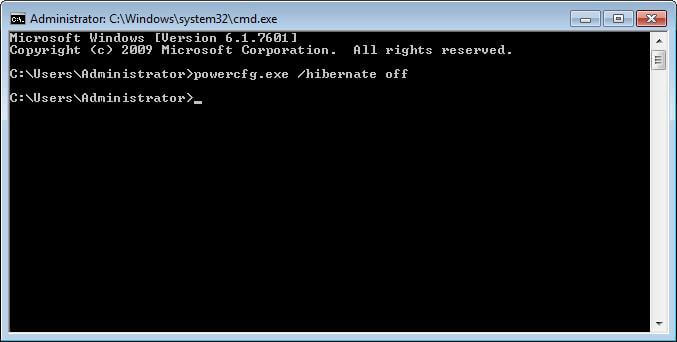
<p>ハイバネーションを使用する時、異なる量のシステムメモリは異なるストレージスペースを使用します。つまり、ハイバネーションは内部ストレージにより多く書き込みます。そのためSSDを使用する場合、ハイバネーションはSSDの寿命を縮めます。この問題が発生することを防ぐために、次に従ってハイバネーションをオフにすることができます。</p>
<p>&nbsp;</p>
<p>1．スタートメニューに「cmd」を入力し、そしてEnterを押してコマンドプロンプトを開きます（管理者として実行）。</p>
<p>&nbsp;</p>
<p>2．powerrcfg.exe/hibernate offを入力してEnterを押します。</p>
<p>&nbsp;</p>
<p style="text-align: center;"><img alt="休止状態を無効にする" src="https://www.partitionwizard.jp/images/uploads/articles/2019/05/increase-ssd-lifespan/increase-ssd-lifespan-2.jpg" /></p>
<p style="text-align: center;">&nbsp;</p>
<p><strong>ページングファイルを無効にする</strong></p>
<p>&nbsp;</p>
<p>簡単に言えば、ページングファイルは内部デバイスにあるストレージスペースです。1つのアプリケーションはコンピューターが提供できないより多い物理メモリを必要とする場合、ページングファイルは使用されます。</p>
<p>&nbsp;</p>
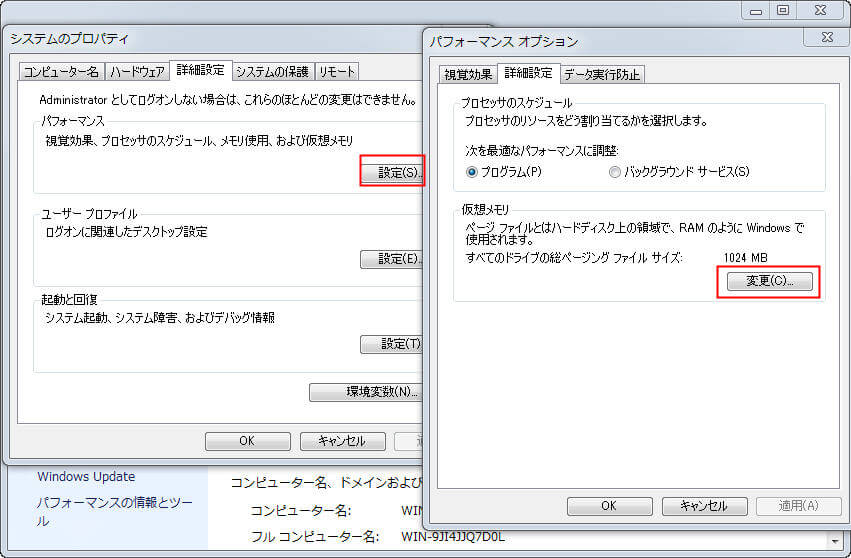
<p>ページファイルの使用はSSDにとって良くないです。ページファイルのサイズは動的に変化します。それはSSDに多くの書き込みをもたらします。そのため、使用しているメモリはコンピューターのメモリより少ないなら、SSDの寿命を延ばすために間違いなくページファイルを無効にする必要があります。</p>
<p>&nbsp;</p>
<p>1．コンピューターを右クリックし、そして「プロパティ」を選択します。</p>
<p>&nbsp;</p>
<p>2．「システムの詳細設定」を選択します。</p>
<p>&nbsp;</p>
<p>3．「詳細設定」をクリックしてパフォーマンス下の「設定」を選択します。そしてパフォーマンスオプションの詳細設定で「変更」を選択します。</p>
<p>&nbsp;</p>
<p style="text-align: center;"><img alt="ページングファイルを無効にする" src="https://www.partitionwizard.jp/images/uploads/articles/2019/05/increase-ssd-lifespan/increase-ssd-lifespan-3.jpg" /></p>
<p style="text-align: left;">&nbsp;</p>
<p><strong>デフラグを無効にする</strong></p>
<p>&nbsp;</p>
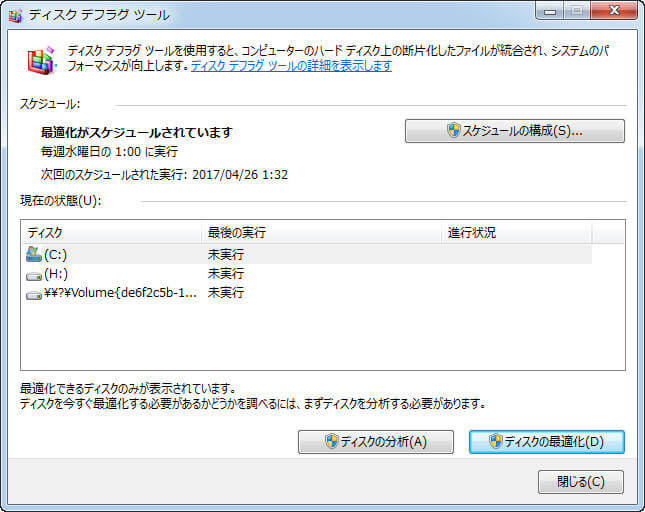
<p>従来のHDDにとって、順次保存されたデータの読み取るスピードは順序が乱れるデータより速いです。しかし実際にデータは常にハードディスクに順次保存されることができません。SSDのデフラグはデータを連続した領域に保存できます。それは読み取り速度をかなり向上させますが、SSDが可動部分がなくてデータの保存場所はSSDの性能に影響を与えません。つまり、SSDにはデフラグが不要です。また、デフラグはP/Eサイクルを占有してSSDの寿命を縮めることができます。そのため、SSDのデフラグを無効にすべきです。</p>
<p>&nbsp;</p>
<p>1．コンピューターを開いてSSDを右クリックします。そして「プロパティ」を選択します。</p>
<p>&nbsp;</p>
<p>2．「最適化する」をクリックし、そして「ディスクデフラグツール」に入ります。</p>
<p>&nbsp;</p>
<p style="text-align: center;"><img alt="デフラグを無効にする" src="https://www.partitionwizard.jp/images/uploads/articles/2019/05/increase-ssd-lifespan/increase-ssd-lifespan-4.jpg" /></p>
<p style="text-align: center;">&nbsp;</p>
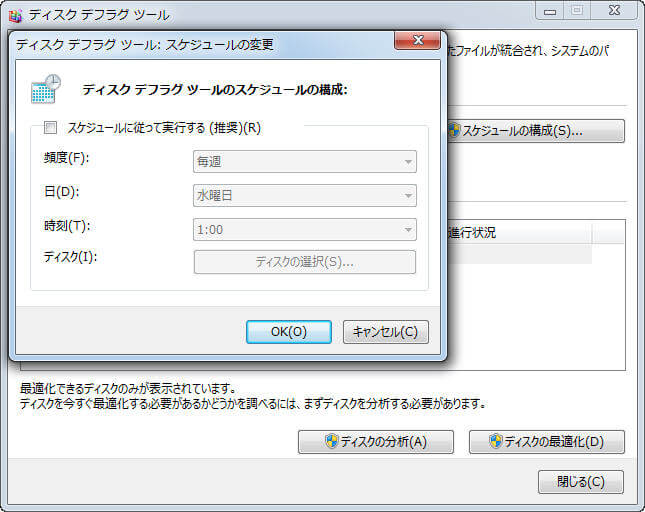
<p style="text-align: left;">3．ディスクデフラグツールで最適化がスケジュールされている場合、「スケジュールの構成」ボタンをクリックして「スケジュールに従って実行する」のチェックを外します。そして「OK」をクリックします。</p>
<p style="text-align: left;">&nbsp;</p>
<p style="text-align: center;"><img alt="デフラグを無効にする" src="https://www.partitionwizard.jp/images/uploads/articles/2019/05/increase-ssd-lifespan/increase-ssd-lifespan-5.jpg" /></p>
<p style="text-align: left;">&nbsp;</p>
<p style="text-align: left;">SSDの寿命を延ばすために、なるべくSSDにはデータが頻繁に書き込まれないような対策が必要です。以上の対策を実行した後SSDに大量のデータを書き込まなく、P/Eサイクルの回数を最大限に減ると、SSDは長い時間で使用されるようになります。</p>
<p style="text-align: left;">&nbsp;</p>
<h2 id="ssdとhddの併用-194">SSDとHDDの併用</h2>
<div>&nbsp;</div>
<div>
<p>また、SSDを活用するために、SSDとHDDを併用することをおすすめします。SSDにOSとアプリケーションを入れることで起動時間や読み込み速度が向上し、HDDには今まで通り多くのデータを保存できるので、パフォーマンスを向上させつつデータを頻繁に書き込むことを回避し、SSDの寿命を延ばしながらSSDとHDD両方のメリットを同時に実現することができます。このトピックをより深く理解するために、まずはyahoo!知恵袋からの質問を見てみましょう。</p>
<p>&nbsp;</p>
<p>「hddとssdの併用について<br />
パソコンに関して全くの無知なのですが<br />
ssdにすると早くなると聞いたので交換したいのですが<br />
今あるhddが2TBあるので勿体無いと思い併用したいなと思って調べたのですが<br />
OSとアプリなどはssdで他のデータ類はhddにしたらいい事は分かったのですが<br />
その方法が全くわかりません<br />
取り付けなどは分かったのですが<br />
設定方法やどれがシステムでどれがデータなのかがさっぱりです<br />
ど素人にでも分かるように教えて頂けませんか？」</p>
<p>&nbsp;</p>
<p>上記の質問は「SSDとHDDの併用」の典型的な問題です。SSDにする事で早くなるという意味は、具体的にはOS（Windows）を入れる事で、PCの起動・シャットダウンが速くなることです。更に各アプリ本体を入れる事で、アプリの動きも早くなります。すなわち、HDDと比べて、より速い実行速度はSSDの最大のメリットです。ただし、容量あたりの価格が高い、容量が小さい、寿命が短いなどのデメリットもあります。それは、SSDをシステムだけ用、HDDを各アプリから作成されるデータ保存用として使用したほうが良い原因です。</p>
<p>&nbsp;</p>
<p><span style="font-size: 1.4em;">もっと詳しい内容をご覧になるには &gt;&gt;<strong><a href="https://www.partitionwizard.jp/partitionmagic/increase-ssd-lifespan.html" rel="noopener noreferrer" target="_blank">SSDとHDDを併用する方法</a></strong></span></p>
</div>
<p style="text-align: left;">&nbsp;</p>
</div>]]></content:encoded>
    <dc:subject>未選択</dc:subject>
    <dc:date>2021-01-14T16:52:32+09:00</dc:date>
    <dc:creator>No Name Ninja</dc:creator>
    <dc:publisher>NINJA BLOG</dc:publisher>
    <dc:rights>No Name Ninja</dc:rights>
  </item>
</rdf:RDF>